Facebook Product Sets und Katalogregeln für Shopify
Facebook Product Sets teilen einen großen Katalog in kleinere, gezielte Gruppen auf – etwa „Sommerkollektion“, „Ausverkauf“ oder „Bestseller mit hoher Marge“. Facebook Dynamic Ads und dein Shop verweisen auf ein Product Set. Wenn du diese Sets sauber anlegst, kannst du fokussierte Kampagnen schalten, statt deinen gesamten Store auf einmal zu bewerben. Mit den Facebook rules sollte die App diese Sets eigentlich aus deinen Shopify-Kollektionen erstellen und aktualisieren, doch diese Funktion ist derzeit nicht verfügbar. Lege jedes Set stattdessen im Commerce Manager an und filtere dabei nach den Shopify-Kollektions-IDs, die Awesome Feeds deinem Feed als interne Labels hinzufügt – manche schließt du ein, andere aus. Produkte musst du im Commerce Manager nicht von Hand auswählen. Diese Anleitung zeigt dir, wie du ein Set erstellst, seine Regeln festlegst und seine Produkte synchron hältst.
Sie haben Awesome Feeds noch nicht? Jetzt im Shopify App Store installieren →
1 Facebook rules für einen Katalog öffnen
Öffne im Meta Commerce Manager die Product Sets deines Katalogs und filtere nach dem internen Label, das die Shopify-Kollektions-ID enthält. Jedes Regelset gehört zu genau einem Facebook Product Catalog. Wenn du mehrere Kataloge verwaltest, wähle über das Dropdown Switch product catalog den Katalog aus, mit dem du arbeitest. Die Seite listet alle Product Sets in diesem Katalog auf, aufgeteilt in Sets, die diese App verwaltet, und nicht verwaltete Sets (also solche, die du manuell im Facebook Business Manager oder über eine andere Integration angelegt hast). Mit Show / hide unmanaged product sets kannst du dir die nicht verwalteten Sets ansehen.

2 Die Product-Sets-Tabelle lesen
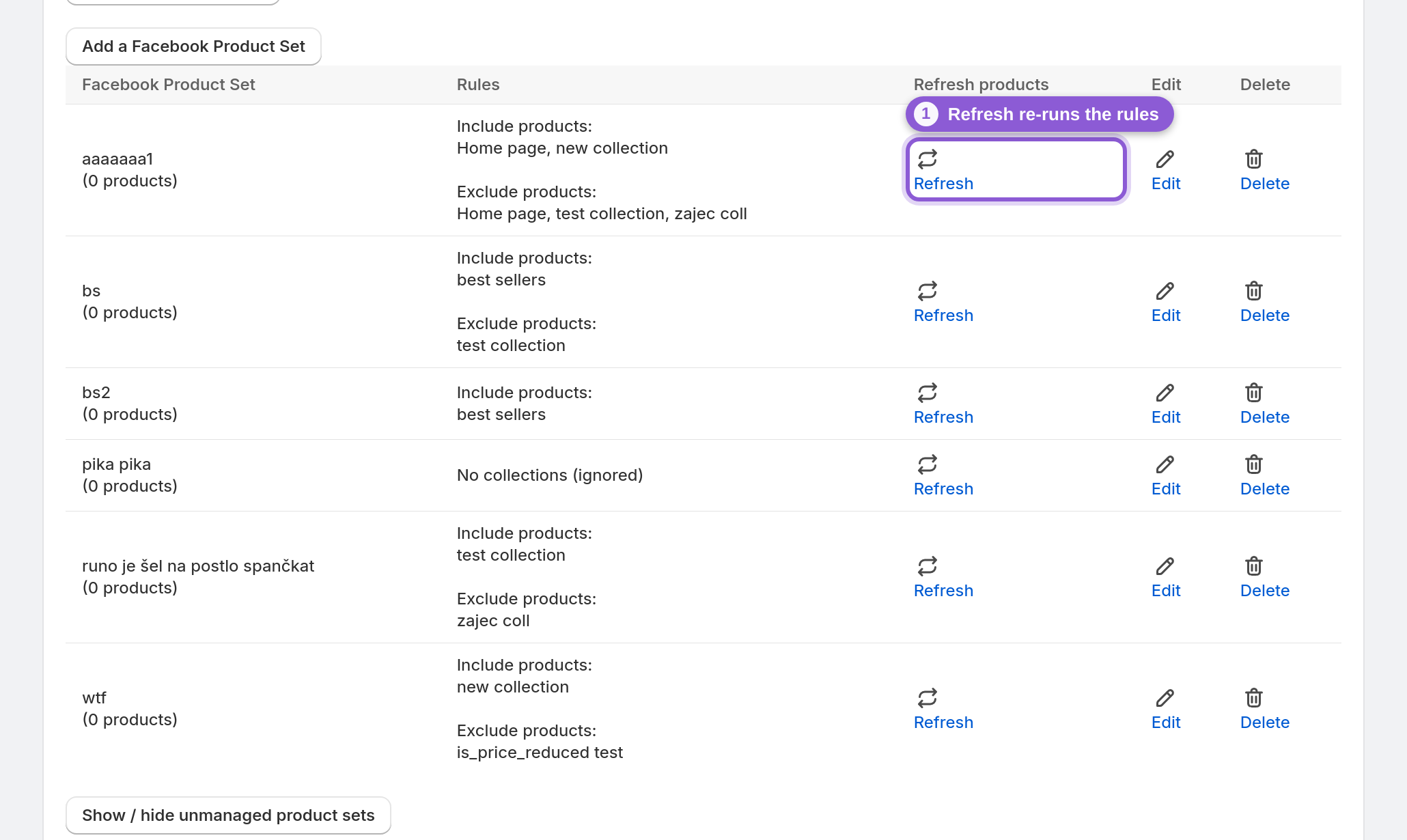
Die Tabelle zeigt pro verwaltetem Facebook Product Set eine Zeile mit diesen Spalten: Facebook Product Set (Name, Produktanzahl und ein direkter Link zum Set auf Facebook), Rules (eine leicht verständliche Zusammenfassung der Treffer), Refresh products, Edit und Delete. Das ist deine Ausgangsbasis: Alles, was du mit einem Set machst, beginnt über einen dieser Links.

3 Ein Facebook Product Set hinzufügen
Klicke auf Add a Facebook Product Set. Lege das Set stattdessen im Commerce Manager an, denn die App erstellt keine Sets in deinem Katalog. Vorab musst du nichts ausfüllen: Ein Set ist zunächst leer und erhält seine Produkte über die Regeln, die du als Nächstes festlegst.

4 Produkte aus Kollektionen einschließen
Im Editor findest du unter Choose products to include and exclude from the product set zwei Regelzeilen. Die erste heißt Include products from these collections: Tippe los und wähle jede Shopify-Kollektion aus, deren Produkte ins Set gehören – „Sommer“, „Neuheiten“, „Bestseller“, so viele du möchtest. Ein Produkt wird aufgenommen, sobald es in einer beliebigen der gewählten Kollektionen enthalten ist. Hier kannst du dem Set außerdem einen Product Set Name geben. Unter diesem Namen erscheint es im Commerce Manager. Das ist der Kern der Facebook-Katalogsegmentierung mit Shopify: Lege eine Kollektion für das Segment an und richte das Set darauf aus.

5 Produkte aus Kollektionen ausschließen
Die zweite Zeile heißt Exclude products from these collections. Alles aus einer hier gewählten Kollektion bleibt außerhalb des Sets, auch wenn es eine Einschlussregel erfüllt. So hältst du etwa eine Kollektion wie „Ausverkauf“ oder „Muster“ aus einer Kampagne zum vollen Preis heraus. Lass die Zeile leer, wenn nichts ausgeschlossen werden muss, und klicke dann auf Save. Da das Set nach dem internen Label mit der Kollektions-ID in deinem Feed filtert, richtet sich sein Inhalt nach deinen Kollektionen, sobald der Feed neu erstellt und von Meta erneut abgerufen wurde.

6 Produkte aktualisieren und prüfen
Regeln werden nicht nur einmal angewendet. Um den Inhalt eines Sets zu aktualisieren, änderst du deine Shopify-Kollektionen. Der Feed wird automatisch neu erstellt, und Meta übernimmt die Änderung beim nächsten Abruf. Das ist praktisch, wenn du Kollektionen geändert oder die Regeln bearbeitet hast. Der Vorgang läuft im Hintergrund. Warte also kurz und lade die Seite neu, um die aktualisierte Anzahl zu sehen. Über den Link Facebook Product Set öffnest du das Set im Commerce Manager, siehst genau, welche Artikel darin gelandet sind, und prüfst, ob es mit deinen Anzeigen verknüpft ist.
7 Ein Set bearbeiten oder löschen
Mit Edit öffnest du die Regeln eines Sets jederzeit erneut. Du kannst ein- und ausgeschlossene Kollektionen hinzufügen oder entfernen, das Set umbenennen und dann speichern. Delete entfernt die Regeln, die die App für dieses Set verwaltet. Nach dem Löschen aktualisiert die App das Set nicht mehr. Wenn du das eigentliche Facebook-Set ebenfalls entfernen möchtest, erledigst du das im Commerce Manager.

Häufig gestellte Fragen
Was ist ein Facebook Product Set?
Ein Product Set ist eine benannte Teilmenge deines Facebook-Katalogs, also eine gefilterte Produktgruppe, auf die Werbekampagnen und dein Shop ausgerichtet werden können. Statt alle Produkte zu bewerben, richtest du eine Dynamic Ad auf ein Set wie „Bestseller“ oder „Sommer“ aus, und Facebook zeigt nur diese Artikel an.
Wie funktionieren Product Sets mit Dynamic Ads?
Facebook Dynamic Ads beziehen ihre Produkte aus einem Katalog, aber du beschränkst jede Anzeigengruppe auf ein bestimmtes Product Set. So kann eine Kampagne nur deine Ausverkaufsartikel bewerben, während eine andere Neuheiten präsentiert – alles aus demselben Katalog. Wenn der Filter des Sets im Commerce Manager stimmt, zeigen deine Anzeigen die richtigen Produkte.
Wie segmentiere ich meinen Facebook-Katalog?
Erstelle ein Product Set und wähle die Shopify-Kollektionen aus, die eingeschlossen werden sollen. Optional legst du auch Kollektionen fest, die ausgeschlossen werden. Lege für jedes Segment, das du bewerben möchtest, ein eigenes Set an. Jedes Set bleibt aktuell, weil es nach den internen Labels mit den Kollektions-IDs in deinem automatisch aktualisierten Feed filtert.
Kann ein Produkt in mehreren Product Sets enthalten sein?
Ja. Sets sind unabhängig voneinander. Ein Produkt, das in mehreren Kollektionen liegt, kann daher in mehreren Sets landen. Nutze die Ausschlusszeile, wenn ein Set eine bestimmte Kollektion nicht enthalten darf – ein Ausschluss hat immer Vorrang vor einem Einschluss.
Was bewirkt Refresh products?
Damit werden die Regeln des Sets erneut auf deinen aktuellen Katalog angewendet und die passenden Produkte neu zugeordnet. Führe die Aktion aus, nachdem du Kollektionen geändert oder Regeln bearbeitet hast. Sie läuft im Hintergrund. Warte also kurz und lade die Seite neu, um die neue Produktanzahl zu sehen.
Was passiert, wenn ich eine Kollektion ausschließe?
Produkte aus einer ausgeschlossenen Kollektion bleiben außerhalb des Sets, auch wenn sie eine Einschlussregel erfüllen. So kannst du Ausverkaufs-, Muster- oder Großhandelskollektionen aus einer Kampagne heraushalten, die auf einer breiteren Kollektion aufbaut.
Was sind nicht verwaltete Product Sets?
Das sind Product Sets, die nicht von der App erstellt wurden. Meist wurden sie manuell im Facebook Business Manager oder von einer anderen App oder Integration angelegt. Sie werden zur Information unter Show / hide unmanaged product sets angezeigt, aber die Regeln und Aktualisierungen der App gelten nicht für sie.
Erstelle ich das Product Set in der App oder im Facebook Commerce Manager?
Erstelle es im Commerce Manager. Awesome Feeds exportiert die Shopify-Kollektions-IDs jedes Produkts als interne Labels. Dort filterst du nach der Kollektions-ID, um das Set aufzubauen. Über den Link in der Tabelle kannst du das Set außerdem im Commerce Manager öffnen und prüfen, ob deine Dynamic Ads darauf ausgerichtet sind.
Warum ist mein Product Set leer, nachdem ich Regeln hinzugefügt habe?
Prüfe, ob der Filter des Sets im Commerce Manager das richtige interne Label mit der Kollektions-ID verwendet und ob dein Feed seit der Änderung der Kollektion neu erstellt und von Meta erneut abgerufen wurde. Prüfe außerdem, ob deine Regeln tatsächlich Produkte erfassen. Eine leere eingeschlossene Kollektion oder eine Ausschlusszeile, die alle eingeschlossenen Produkte wieder entfernt, führt zu einem leeren Set. Passe die Kollektionen an und aktualisiere das Set erneut.