Shopify向けFacebookプロダクトセットとカタログルール
Facebookプロダクトセットは、1つの大きなカタログを、目的に合わせた小さなグループに分ける仕組みです。たとえば「夏のコレクション」「クリアランス」「高利益のベストセラー」などです。Facebookダイナミック広告やショップはプロダクトセットを参照するため、セットを正しく設定すれば、ストア全体をまとめて広告するのではなく、的を絞ったキャンペーンを実施できます。本来はFacebookルールを使ってアプリがShopifyのコレクションからセットを作成・更新する予定でしたが、この機能は現在動作していません。代わりに、Awesome Feedsがフィードに内部ラベルとして追加するShopifyのコレクションIDで絞り込み、コマースマネージャで各セットを作成してください。特定のコレクションを含めたり除外したりでき、コマースマネージャで商品を手作業で選ぶ必要はありません。このガイドでは、セットの作成、ルールの設定、商品の同期を維持する方法を順に説明します。
Awesome Feeds をまだお持ちでないですか? Shopify App Store からインストール →
1 カタログのFacebookルールを開く
Metaコマースマネージャで、カタログのプロダクトセットを開き、ShopifyのコレクションIDが入った内部ラベルで絞り込みます。ルールの各セットは1つのFacebook Product Catalogに属するため、複数のカタログを管理している場合はSwitch product catalogドロップダウンで作業するカタログを選択してください。このページには、そのカタログ内のすべてのプロダクトセットが一覧表示されます。表示は、このアプリが管理するセットと、管理対象外のセット(Facebookビジネスマネージャで手動作成したもの、または他の連携で作成したもの)に分かれています。後者を確認するにはShow / hide unmanaged product setsを使います。

2 プロダクトセットの表を確認する
この表には、管理対象のFacebook Product Setごとに1行ずつ、次の列が表示されます:Facebook Product Set(セット名、商品数、Facebook上のセットへの直接リンク)、Rules(一致条件をわかりやすくまとめたもの)、Refresh products、Edit、Delete。ここが作業の拠点で、セットに対する操作はすべてこれらのリンクのいずれかから始まります。

3 Facebookプロダクトセットを追加する
Add a Facebook Product Setをクリックします。ただし、アプリはカタログにセットを作成しないため、セットはコマースマネージャで作成してください。最初に入力する項目はありません。セットは空の状態から始まり、次に設定するルールによって商品が追加されます。

4 コレクションから商品を含める
エディタのChoose products to include and exclude from the product setには、2つのルール行があります。1つ目はInclude products from these collectionsです。入力を始めて、セットに含めたい商品が属するShopifyのコレクションをすべて選択します。「Summer」「New arrivals」「Bestsellers」など、いくつでも選べます。選択したコレクションのいずれかに含まれる商品がセットに追加されます。ここでセットのProduct Set Nameも設定でき、この名前がコマースマネージャに表示されます。これがShopifyにおけるFacebookカタログ分割の基本です。セグメント用のコレクションを作成し、そのコレクションをセットに指定しましょう。

5 コレクションから商品を除外する
2つ目の行はExclude products from these collectionsです。ここで選択したコレクションに含まれる商品は、含めるルールに一致していてもセットから除外されます。定価キャンペーンから「クリアランス」や「サンプル」のコレクションを外したいときに便利です。除外するものがなければ空欄のままにして、Saveをクリックします。セットはフィード内のコレクションID内部ラベルで絞り込んでいるため、フィードが再構築され、Metaが再取得すると、セットの内容はコレクションの変更に追従します。

6 商品を更新・確認する
ルールは一度実行されて終わりではありません。セットの内容を更新するには、Shopifyのコレクションを変更します。フィードは自動的に再構築され、Metaは次回の取得時に変更を反映します。コレクションを変更したときやルールを編集したときに便利です。処理はバックグラウンドで実行されるため、少し待ってからページを再読み込みし、更新された商品数を確認してください。Facebook Product Setのリンクからコマースマネージャでセットを開くと、セットに含まれた商品を正確に確認でき、広告に正しく紐付いているかも確認できます。
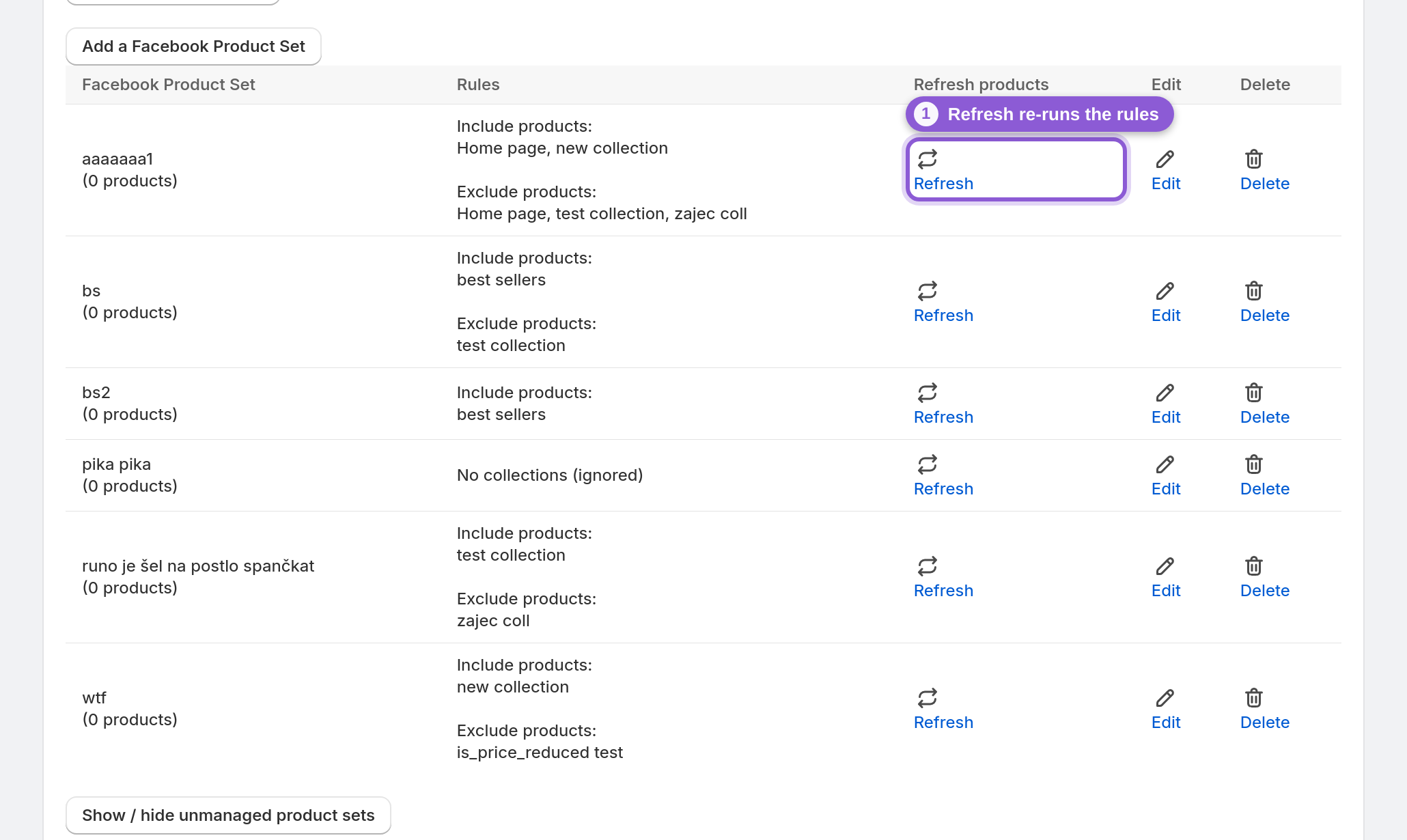
7 セットを編集・削除する
Editを使えば、いつでもセットのルールを開き直せます。含める・除外するコレクションの追加や削除、セット名の変更を行い、保存してください。Deleteを使うと、アプリがそのセットに対して管理しているルールが削除されます。ここで削除すると、アプリはそのセットを更新しなくなります。Facebook上のセット自体も削除したい場合は、コマースマネージャで管理してください。

よくある質問
Facebookプロダクトセットとは何ですか?
プロダクトセットとは、Facebookカタログの一部に名前を付けたもので、広告キャンペーンやショップがターゲットにできる、絞り込まれた商品グループです。すべての商品を広告するのではなく、「ベストセラー」や「夏」などのセットをダイナミック広告に指定すると、Facebookはそれらの商品だけを表示します。
プロダクトセットはダイナミック広告とどのように連携しますか?
Facebookダイナミック広告はカタログから商品を取得しますが、各広告セットの対象は特定のプロダクトセットに絞り込みます。そのため、同じカタログを使いながら、あるキャンペーンではクリアランス商品だけを広告し、別のキャンペーンでは新着商品を宣伝できます。コマースマネージャでセットの絞り込み条件を正確に保つことで、広告に適切な商品が表示され続けます。
Facebookカタログを分割するにはどうすればよいですか?
プロダクトセットを作成し、含めるShopifyコレクションを選び、必要に応じて除外するコレクションも選びます。広告したいセグメントごとに別々のセットを追加してください。各セットは、自動更新されるフィード内のコレクションID内部ラベルで絞り込むため、常に最新の状態が保たれます。
1つの商品を複数のプロダクトセットに含めることはできますか?
はい。セットはそれぞれ独立しているため、複数のコレクションに属する商品は複数のセットに含まれることがあります。特定のコレクションをセットに含めたくない場合は除外の行を使ってください。除外は常に包含より優先されます。
Refresh productsは何をしますか?
現在のカタログに対してセットのルールを再実行し、一致する商品を割り当て直します。コレクションを変更したときやルールを編集したときに実行してください。処理はバックグラウンドで行われるため、少し待ってからページを再読み込みし、新しい商品数を確認してください。
コレクションを除外するとどうなりますか?
除外したコレクションの商品は、含めるルールに一致していてもセットから除外されます。幅広いコレクションをもとにしたキャンペーンから、クリアランス、サンプル、卸売のコレクションを外したいときに使います。
管理対象外のプロダクトセットとは何ですか?
アプリが作成していないプロダクトセットのことです。通常はFacebookビジネスマネージャで手動作成されたもの、または他のアプリや連携で作成されたものです。参考としてShow / hide unmanaged product setsに表示されますが、アプリのルールや更新の対象にはなりません。
プロダクトセットはアプリとFacebookコマースマネージャのどちらで作成しますか?
コマースマネージャで作成してください。Awesome Feedsは各商品のShopifyコレクションIDを内部ラベルとしてエクスポートするため、コマースマネージャでそのコレクションIDを使って絞り込み、セットを作成します。表内のリンクからコマースマネージャでセットを開き、ダイナミック広告の対象になっているかも確認できます。
ルールを追加したのにプロダクトセットが空なのはなぜですか?
コマースマネージャでのセットの絞り込み条件に正しいコレクションID内部ラベルが使われているか、またコレクションを変更した後にフィードが再構築され、Metaが再取得したかを確認してください。あわせて、ルールが実際に商品と一致しているかも確認しましょう。含めるコレクションが空だったり、除外の行で含めた商品がすべて打ち消されていたりすると、セットには何も残りません。コレクションを調整して、もう一度更新してください。