Créer un flux produits Facebook pour Shopify en quelques minutes (Basic)
L'éditeur Basic est le moyen le plus rapide de créer un flux produits Facebook pour votre boutique Shopify. Il s'agit d'un formulaire court (nom, produits, devise) et tout le reste reçoit une valeur par défaut adaptée. La plupart des marchands passent d'« aucun flux » à « URL de flux en ligne » en quelques minutes, et rien ne vous enferme : vous pouvez basculer ce même flux vers l'éditeur Advanced à tout moment, quand vous aurez besoin d'étiquettes personnalisées, de filtres ou d'options d'images. Voici le parcours Basic complet, du début à la fin.
Vous n'avez pas encore Awesome Feeds ? Installez-la depuis le Shopify App Store →
1 Ouvrir l'éditeur Basic
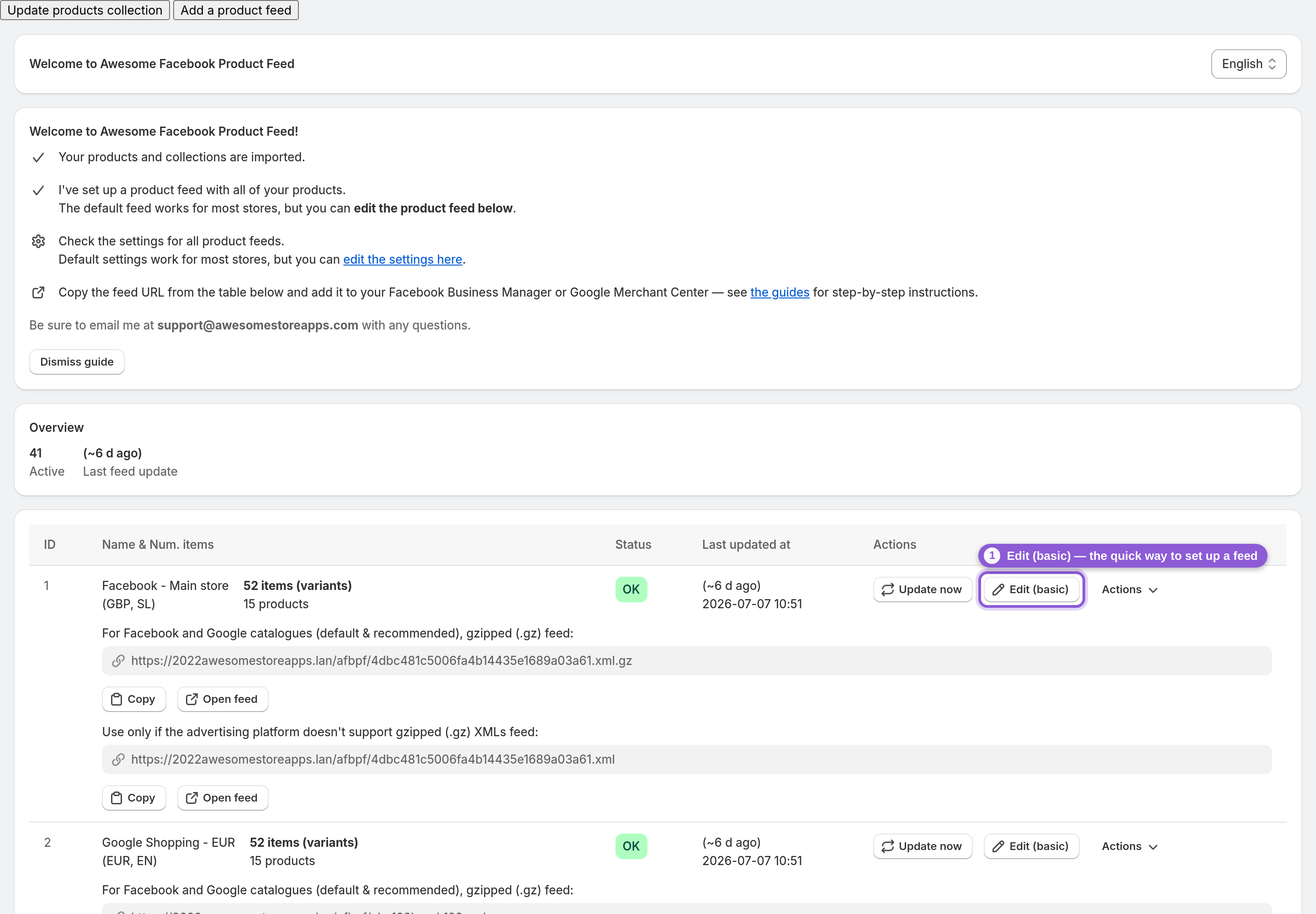
Depuis votre tableau de bord, cliquez sur Edit (basic) à côté du flux que vous souhaitez configurer. Vous n'avez pas encore de flux ? Cliquez d'abord sur Add a product feed : un nouveau flux apparaît aussitôt dans la liste. Dans l'éditeur, vous verrez aussi un lien Switch to advanced en haut de la page ; utilisez-le dès que le formulaire court ne vous suffit plus. Les deux éditeurs modifient le même flux, vous ne perdez donc rien en basculant de l'un à l'autre.
2 Nommer votre flux
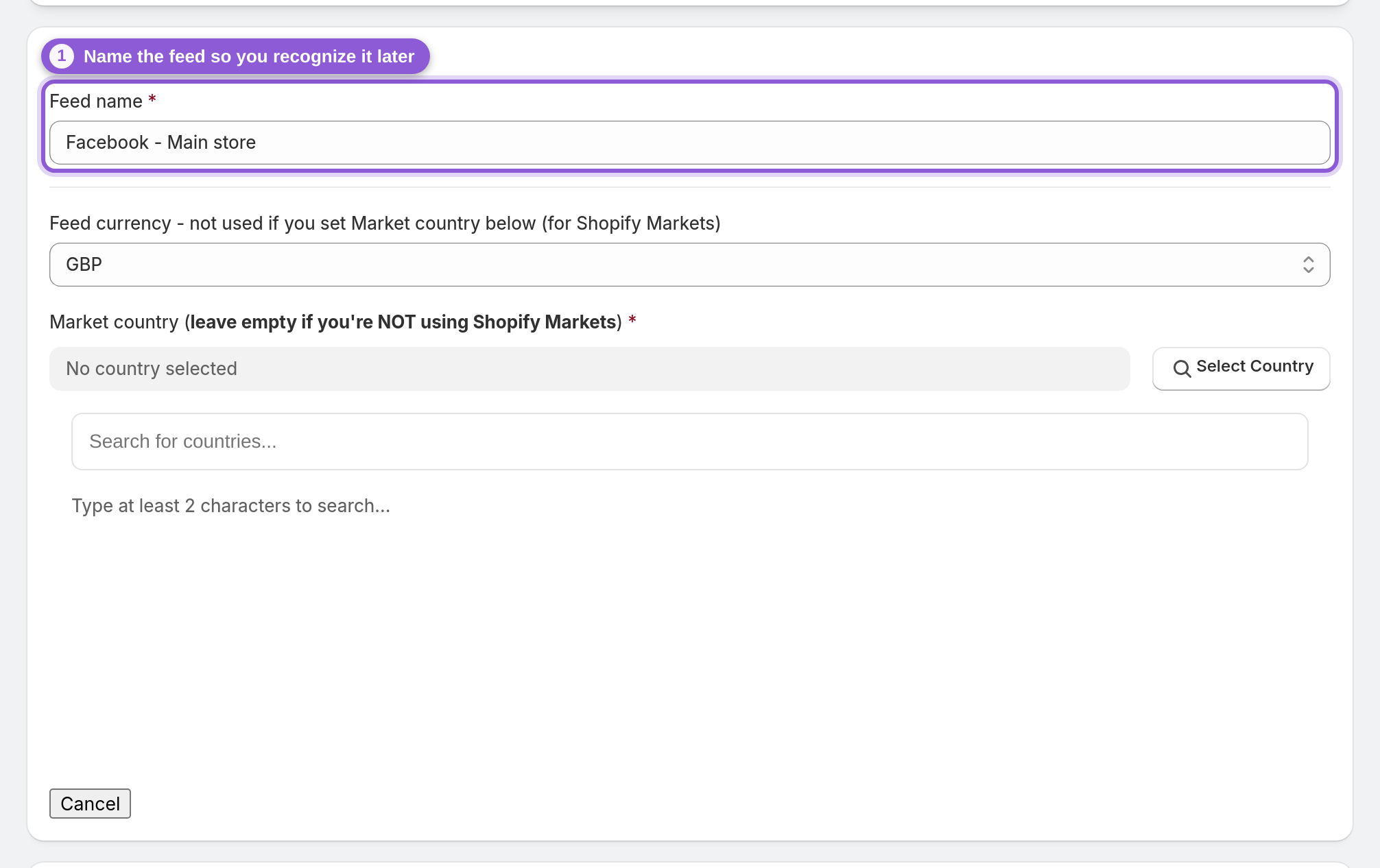
Donnez au flux un nom clair et facile à reconnaître : « Facebook — boutique US » vaut mieux que « Flux 1 » dès que vous en gérez plusieurs. Le nom ne sert qu'à vous : il n'apparaît jamais dans vos publicités ni dans votre catalogue.
3 Définir la devise (ou laisser Shopify Markets s'en charger)
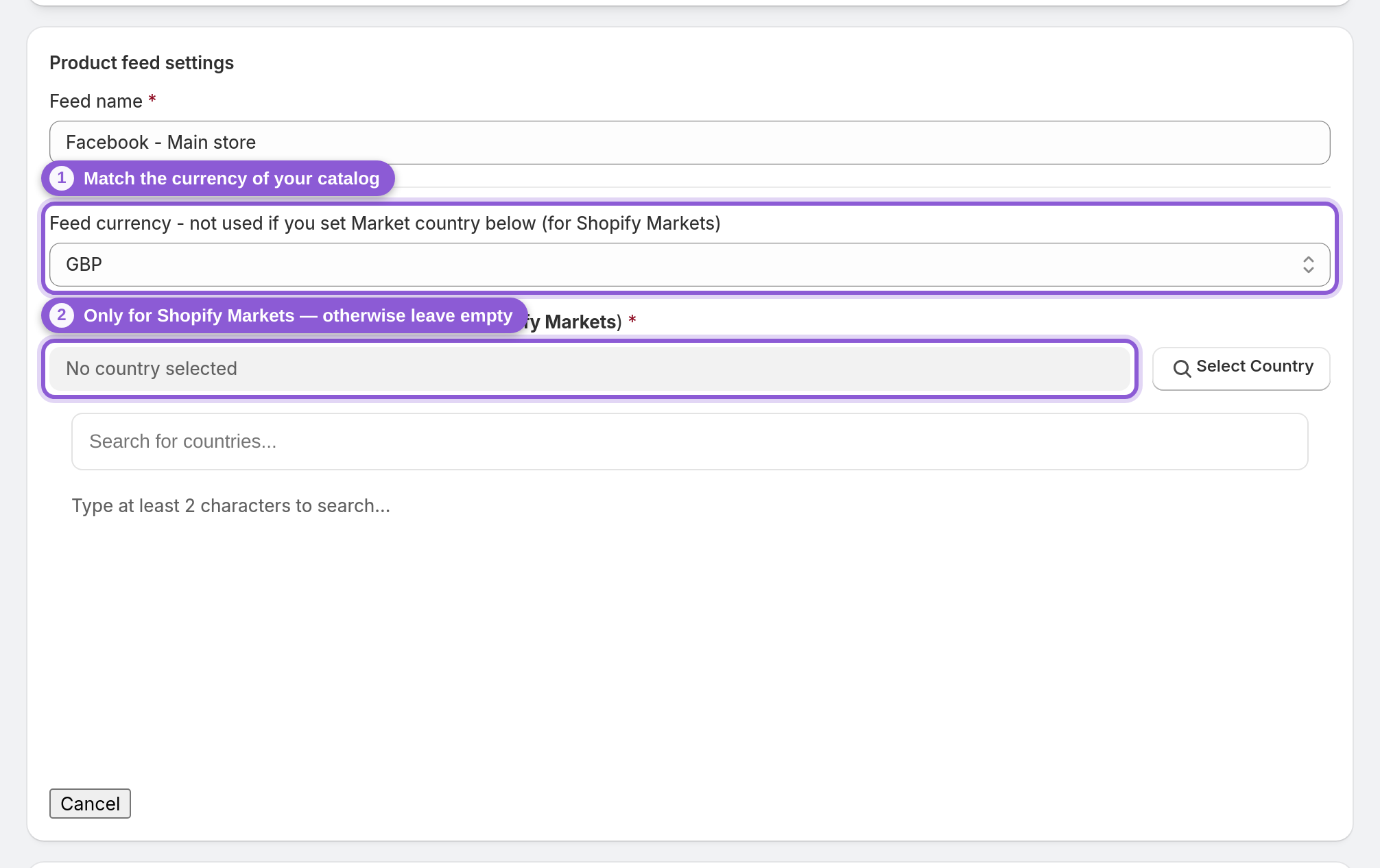
Choisissez une devise de flux qui correspond au catalogue auquel vous soumettrez le flux. Si vous vendez à l'international avec Shopify Markets, faites l'inverse : choisissez un Market country et ne touchez pas à la devise, ce sont la devise et les prix propres au marché qui s'appliquent. Vous n'utilisez pas Markets ? Laissez le champ Market country vide. C'est aussi simple que ça.
4 Choisir les produits à exporter
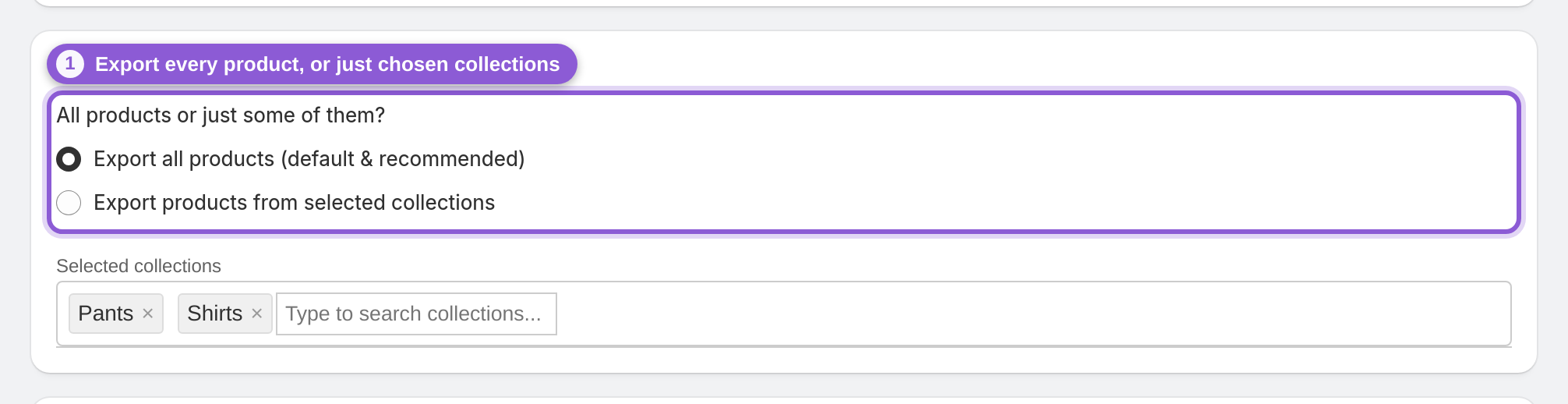
Export all products est l'option par défaut et le bon choix pour la plupart des boutiques : tout votre catalogue, mis à jour automatiquement. Si vous ne voulez qu'une partie des produits (une marque, une gamme saisonnière), passez à selected collections et un sélecteur de collections apparaît : commencez à saisir, choisissez vos collections, et seuls leurs produits seront inclus dans le flux.
5 Définir l'export des variantes
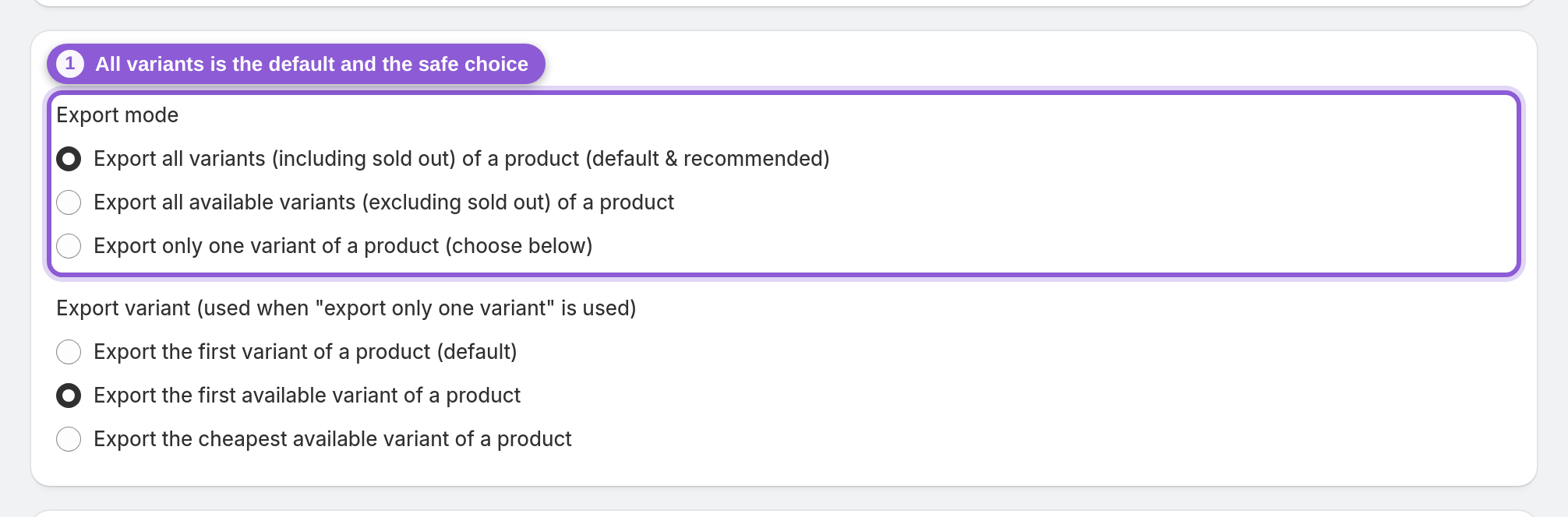
L'option Export mode détermine ce que chaque produit apporte au flux : toutes les variantes (option par défaut et recommandée ; les variantes épuisées sont incluses pour que le reciblage continue de fonctionner), uniquement les variantes en stock, ou une seule variante représentative par produit. Si vous optez pour une seule variante, le second réglage définit laquelle : la première, la première disponible ou la moins chère disponible.
6 Boutiques multilingues (la plupart peuvent passer cette étape)
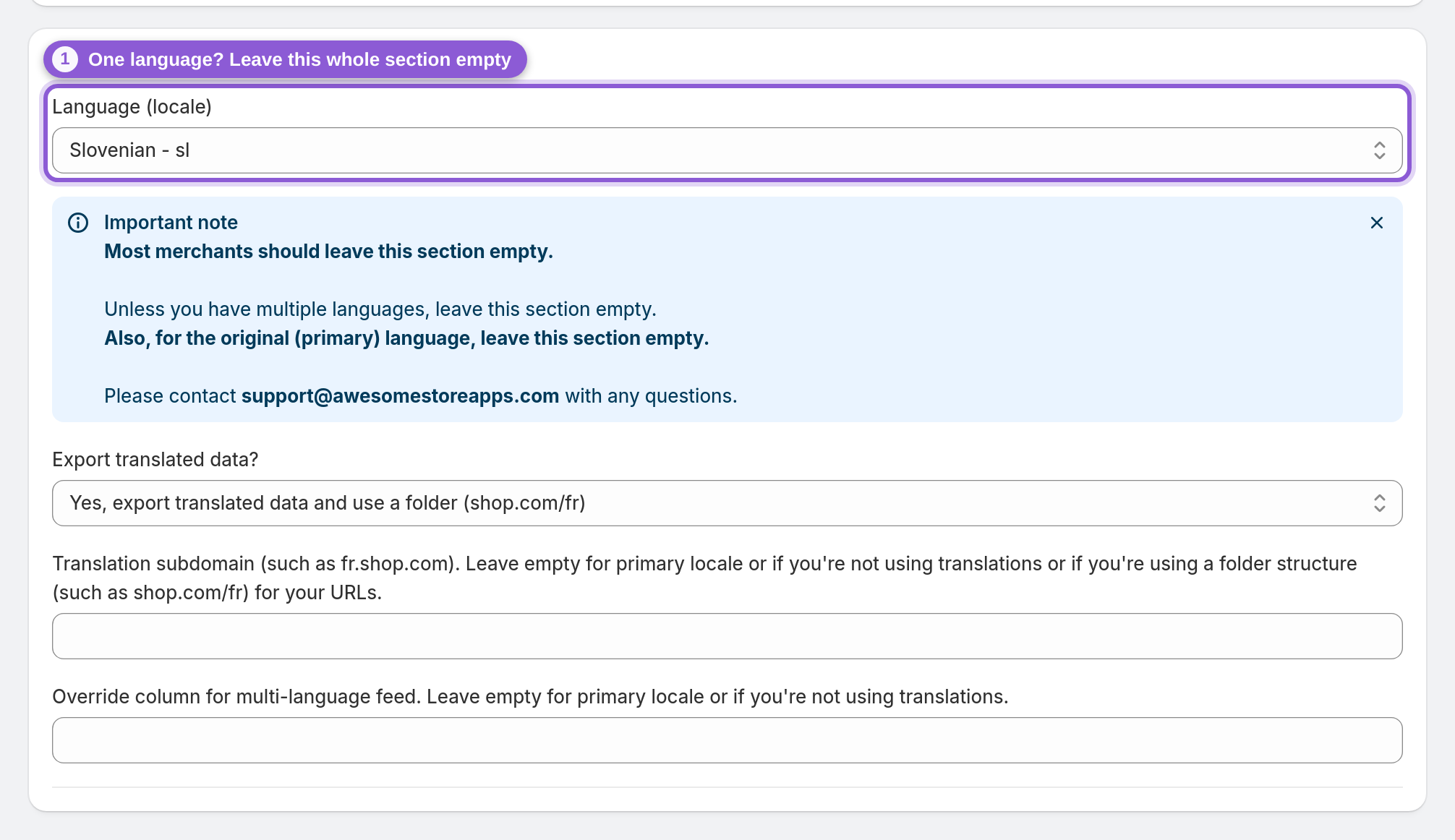
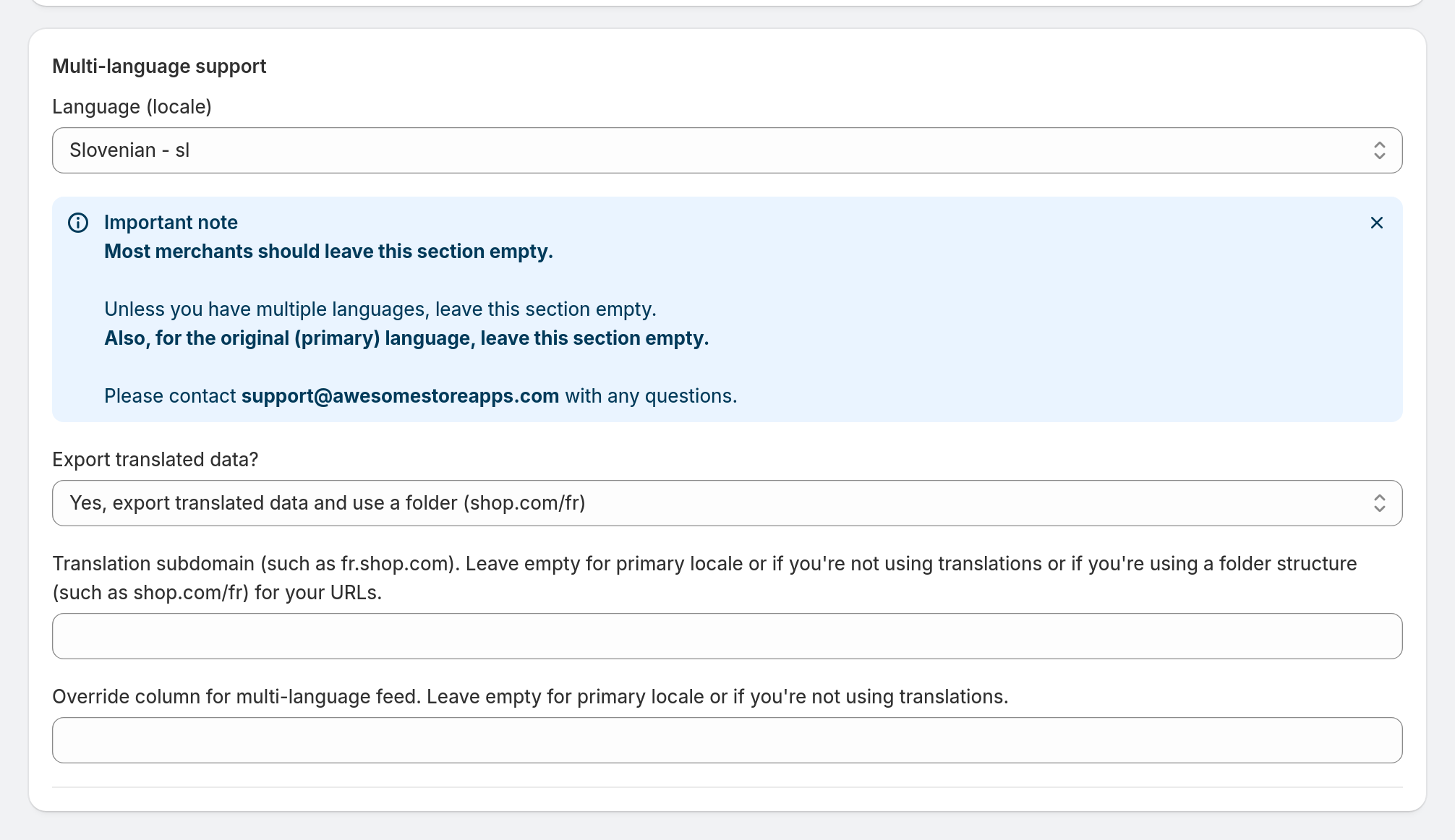
Vous vendez dans une seule langue ? Laissez cette section vide : le flux exporte la langue principale de votre boutique et c'est terminé. Si votre boutique publie des traductions, choisissez la langue de ce flux et la façon dont les URL traduites sont construites sur votre boutique en ligne (sous-domaine comme fr.shop.com ou dossier comme shop.com/fr), puis créez un flux par langue. Chaque flux reprend alors les titres et descriptions de vos traductions Shopify existantes pour cette langue (l'application ne traduit rien elle-même).
7 Enregistrer et récupérer l'URL de votre flux
Cliquez sur Save. Le flux est généré automatiquement et se régénère au fil des modifications de vos produits, sans aucune actualisation manuelle. De retour sur le tableau de bord, vous trouverez l'URL du flux : copiez-la et ajoutez-la comme source de données planifiée dans Meta Commerce Manager ou Google Merchant Center, et votre catalogue sera désormais mis à jour automatiquement. Et voilà : votre flux produits Facebook pour Shopify est en ligne.
Questions fréquentes
Comment créer un flux produits Facebook pour ma boutique Shopify ?
Installez l'application, cliquez sur Add a product feed dans le tableau de bord, puis ouvrez Edit (basic). Nommez le flux, définissez la devise, choisissez tous les produits ou certaines collections, puis cliquez sur Save : l'application génère une URL de flux que vous pouvez soumettre à votre catalogue Facebook.
Quelle est la différence entre l'éditeur Basic et l'éditeur Advanced ?
L'éditeur Basic est un formulaire court qui regroupe l'essentiel : nom, devise, produits, variantes et langue. L'éditeur Advanced ajoute notamment les étiquettes personnalisées, les filtres de variantes, la transformation d'images et le suivi UTM. Les deux modifient le même flux : utilisez Switch to advanced à tout moment, vos réglages sont conservés.
Dois-je définir une devise ?
Choisissez une devise de flux correspondant au catalogue auquel vous le soumettez, sauf si vous utilisez Shopify Markets. Avec Markets, choisissez plutôt le Market country : la devise et les prix du marché s'appliquent automatiquement.
Puis-je exporter seulement une partie de mes produits ?
Oui. Dans Product export settings, choisissez « Export products from selected collections » et sélectionnez les collections souhaitées. Seuls les produits de ces collections figurent dans le flux, ce qui est pratique pour des catalogues saisonniers ou des campagnes centrées sur une seule marque.
Faut-il exporter toutes les variantes ou une seule par produit ?
Exporter toutes les variantes (option par défaut) convient à la plupart des boutiques : chaque variante devient un article de catalogue distinct avec son propre prix et sa propre disponibilité, ce qu'attendent les publicités dynamiques. N'exportez une seule variante que si vos variantes sont en pratique des doublons.
Le flux se met-il à jour automatiquement quand mes produits changent ?
Oui. Le flux se reconstruit automatiquement après toute modification de vos produits, prix, stocks ou collections (pas instantanément : plus le flux est volumineux, plus l'intervalle entre deux reconstructions est long), et Facebook ou Google le récupèrent automatiquement une fois l'URL du flux ajoutée comme source de données planifiée. Vous n'avez jamais rien à réimporter manuellement.
Puis-je créer des flux dans différentes langues ?
Oui, si votre boutique Shopify publie des traductions. Dans la section Multi-language, choisissez la langue du flux et la façon dont les URL traduites sont construites (sous-domaine ou dossier), puis créez un flux par langue.
Où placer l'URL du flux une fois celui-ci enregistré ?
Copiez l'URL du flux depuis le tableau de bord et ajoutez-la comme source de données planifiée : dans Meta Commerce Manager pour Facebook et Instagram, ou dans Google Merchant Center pour Google Shopping. La plateforme récupère ensuite le flux selon son propre calendrier.