Ajouter un flux de produits à Google Merchant Center depuis Shopify (étape par étape)
Pour ajouter un flux de produits à Google Merchant Center depuis Shopify, vous fournissez à Google l'URL d'un flux et le laissez récupérer vos produits selon un calendrier. Awesome Feeds (anciennement Awesome Facebook Product Feed) transforme votre catalogue Shopify en un tel flux : un fichier XML au format Google, également disponible compressé en gzip, mis à jour automatiquement à chaque modification de vos produits, prix et stocks. Ce guide explique comment créer un flux pour Google, définir la devise ou le pays Shopify Markets pour chaque pays où vous vendez, renseigner les catégories de produits Google, ajouter l'URL dans Merchant Center, et à quoi vous attendre concernant l'état des produits et l'inventaire local.
Vous n'avez pas encore Awesome Feeds ? Installez-la depuis le Shopify App Store →
1 Comprendre comment le flux parvient à Google
Awesome Feeds n'envoie pas les produits à Google via une API, et Merchant Center n'est pas un compte « connecté ». L'application génère une URL de flux ; vous ajoutez cette URL dans Merchant Center comme source de données planifiée, et Google la récupère selon son propre calendrier.
Côté application, les flux sont régénérés automatiquement après toute modification de produits, de prix, de stock ou de collections, et une vérification en arrière-plan actualise chaque flux actif. L'intervalle entre deux régénérations dépend de la taille du flux : environ 16 à 24 minutes jusqu'à 1 000 produits, environ 80 à 120 minutes pour 5 000, et environ 3 heures si rien n'a changé. Google récupère ensuite la dernière version lors de sa prochaine récupération.
2 Créer un flux pour Google
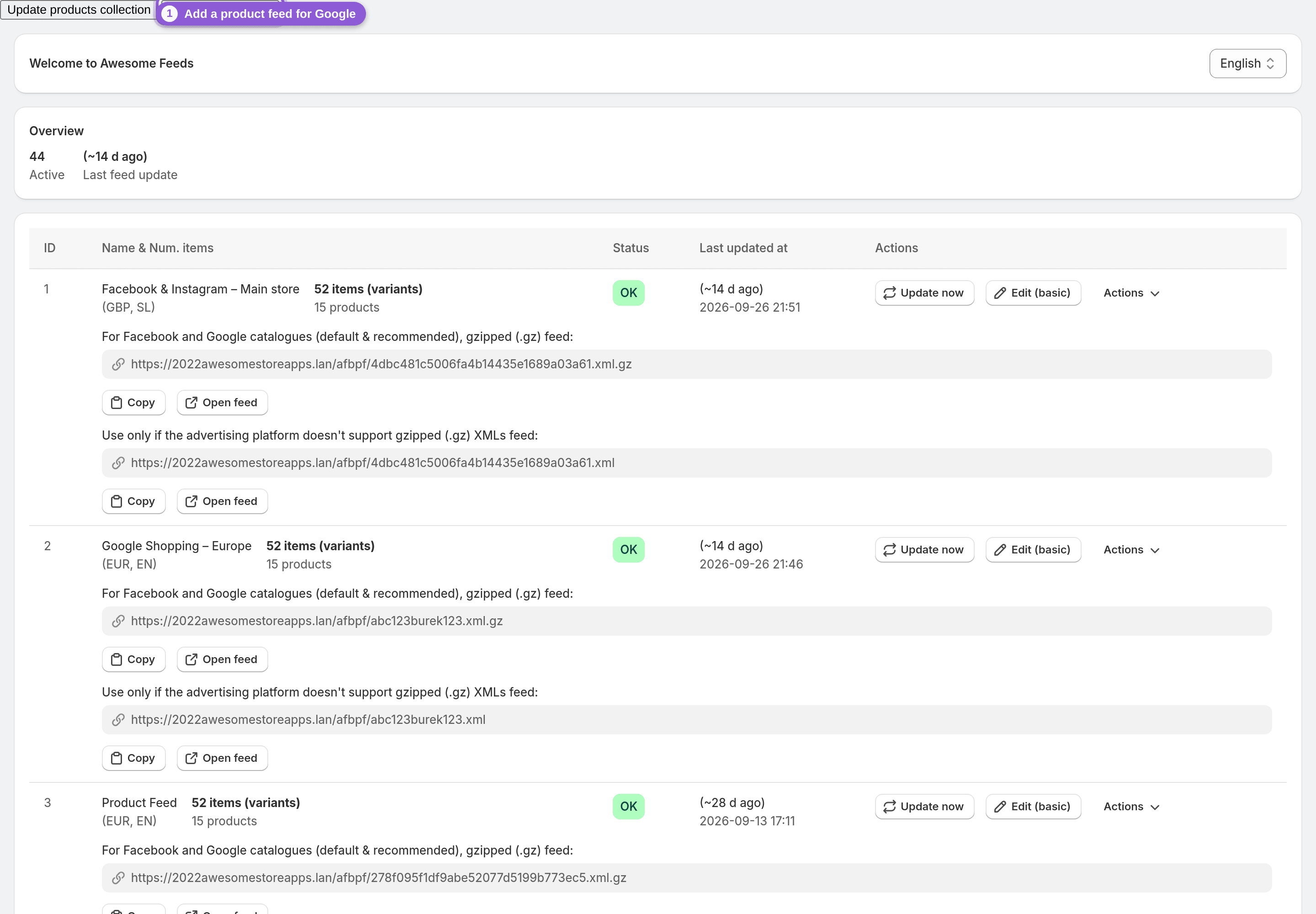
Cliquez sur Add a product feed dans le tableau de bord pour créer un nouveau flux, puis configurez-le dans l'éditeur Basic ou Advanced. Vous pouvez passer d'un éditeur à l'autre à tout moment sans perdre vos réglages. Donnez-lui un nom clair, par exemple « Google – États-Unis », car vous pouvez créer des flux illimités avec tous les forfaits et chacun se configure séparément.
Choisissez le contenu : tous les produits ou seulement certaines collections, l'exclusion de produits par tag, et des règles Filter variants (par exemple un prix minimum). Choisissez un mode d'export des variantes : toutes les variantes, y compris celles épuisées (par défaut, exportées comme en rupture de stock), toutes les variantes disponibles hors épuisées, ou une seule variante par produit.
3 Définir la devise ou le pays Shopify Markets
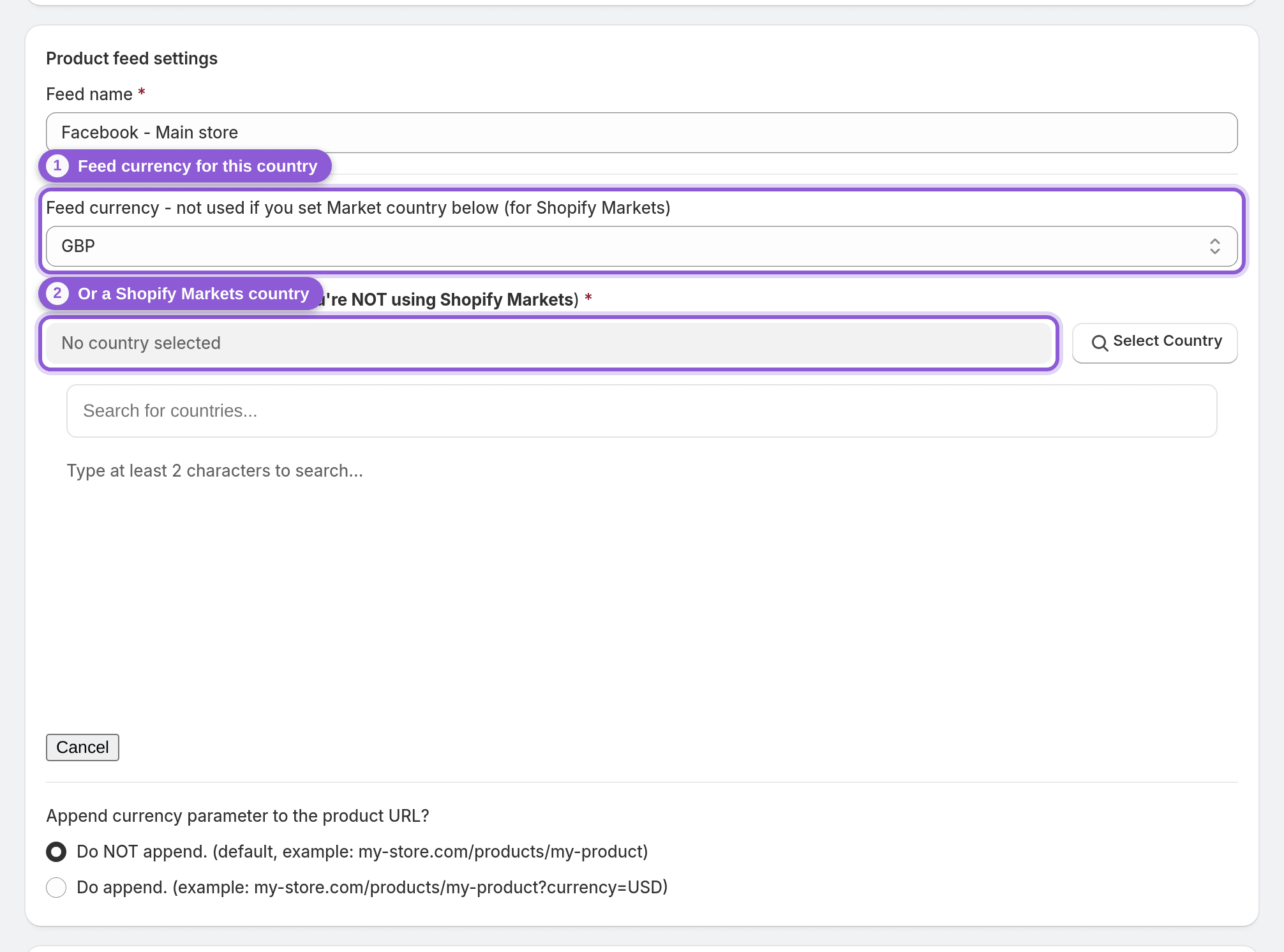
Google attend que les prix d'un flux correspondent au pays ciblé : créez donc un flux par pays. Dans les paramètres du flux, définissez soit une Feed currency, soit un pays Shopify Markets dans Market country (si vous définissez un Market country, la devise du flux n'est pas utilisée). Avec un pays Markets, les prix proviennent directement de ce marché. Aucune conversion n'est effectuée : la devise doit donc être activée dans votre boutique.
Vous vendez aussi dans une autre langue ? Un flux peut exporter les titres et descriptions traduits à partir de vos traductions Shopify existantes. L'application ne traduit pas elle-même les textes. Consultez Flux multilingues et multidevises pour toutes les options.
4 Renseigner les catégories de produits et attributs Google
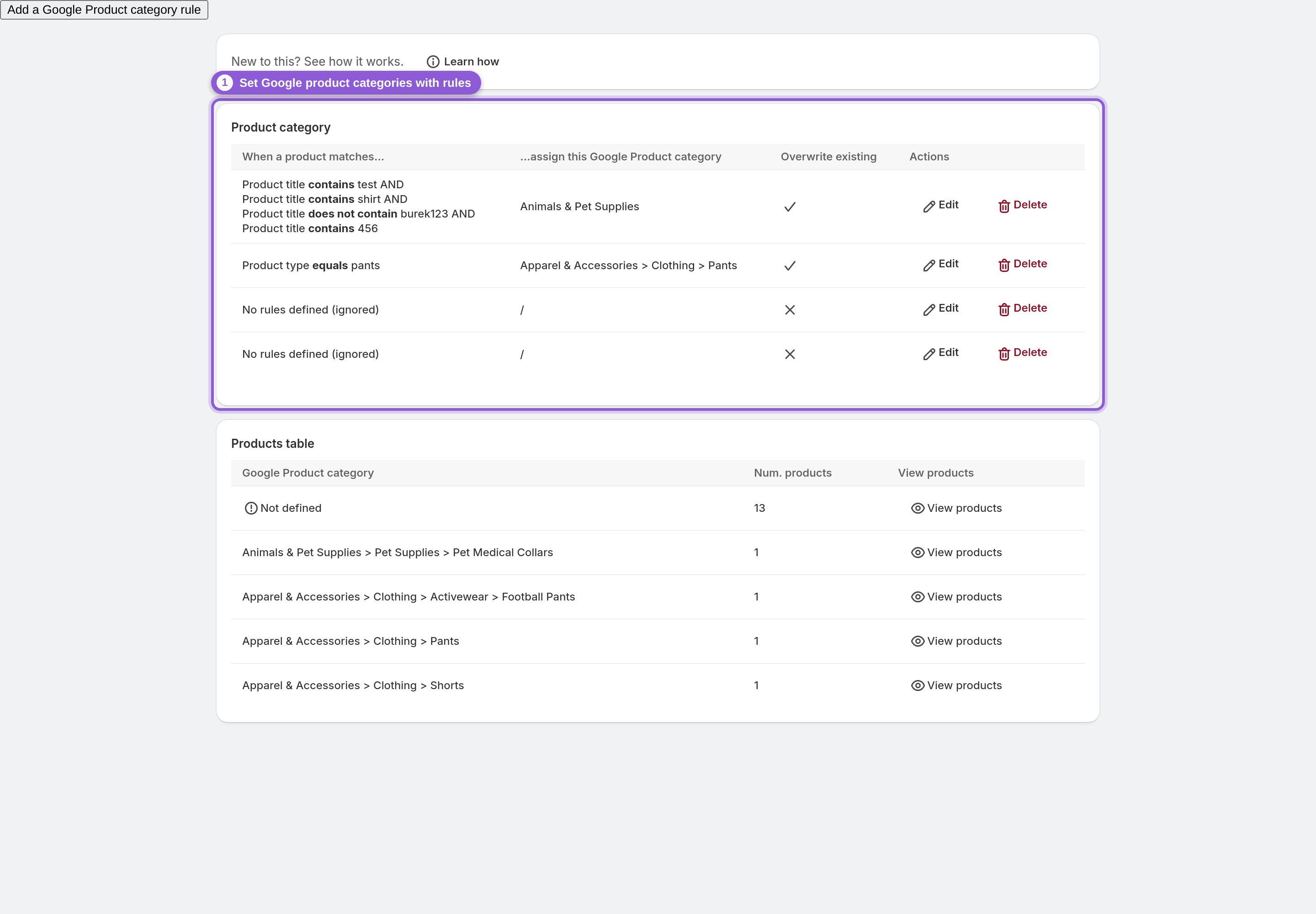
Awesome Feeds ne détecte pas automatiquement les catégories de produits Google. Définissez-les vous-même avec l'une de ces méthodes :
• Règles Google Shopping : définissez la catégorie de produits Google, le genre, la tranche d'âge et la couleur sur tout le catalogue avec des conditions ET/OU, et choisissez d'écraser ou non les valeurs existantes
• Métachamps : récupérez les champs Google depuis les métachamps des produits dans les Settings de l'application
• Mappage d'attributs : associez des attributs produit aux champs Google
Profitez-en pour vérifier les sources du GTIN, du MPN et de la marque (marque issue du fournisseur ou du type de produit). Les règles sont détaillées étape par étape dans Règles Google Shopping.
5 Enregistrer et copier l'URL du flux
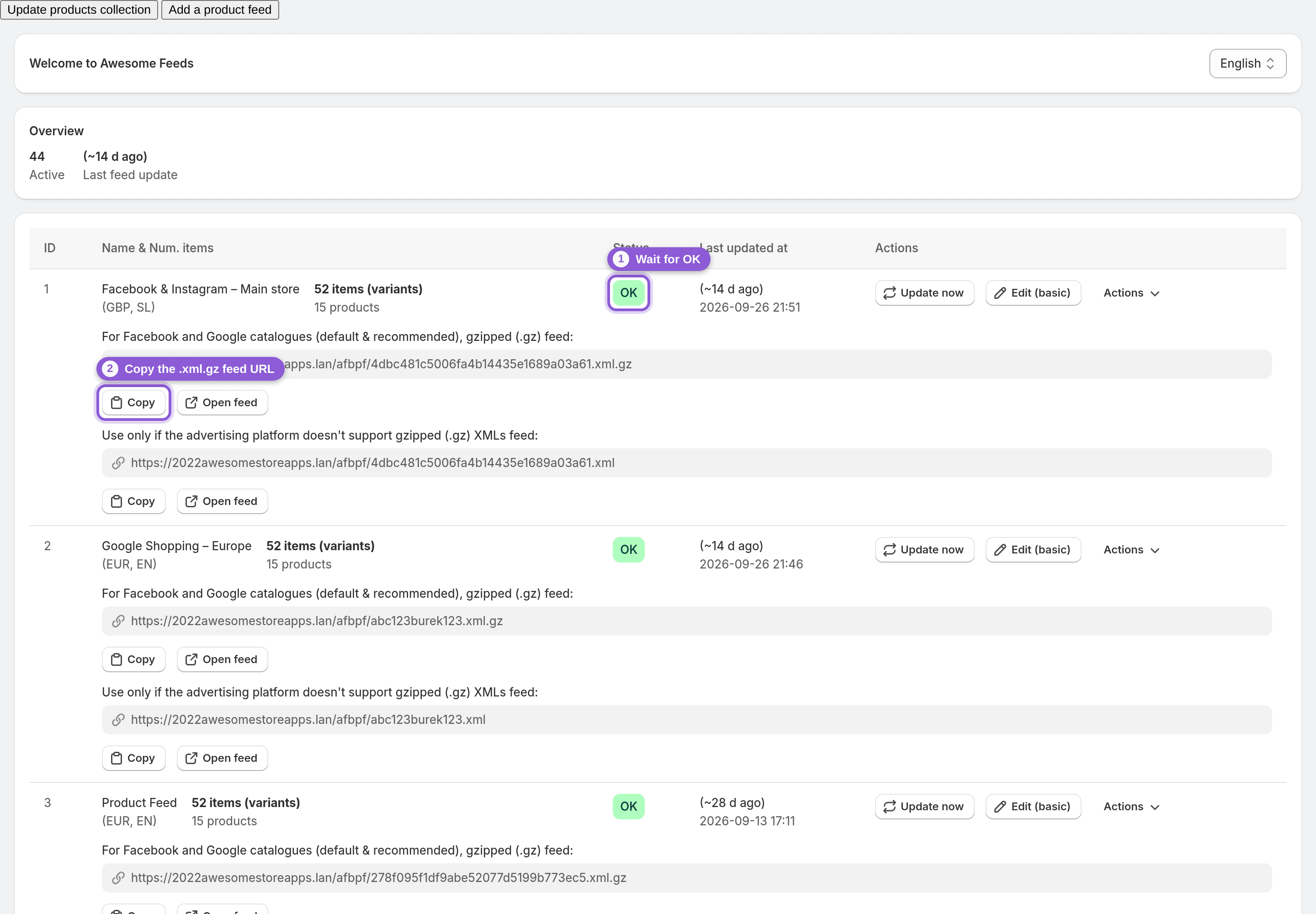
Enregistrez le flux. Son badge de statut dans le tableau de bord affiche Updating, please wait, puis OK. Copiez l'URL du flux depuis le tableau de bord avec le bouton Copy. Chaque flux dispose d'une URL XML simple (.xml) et d'une URL compressée en gzip (.xml.gz) ; les deux contiennent les mêmes données au format Google. Utilisez l'URL compressée .xml.gz, que le tableau de bord indique comme flux par défaut et recommandé pour Facebook et Google. Une URL .xml simple n'apparaît que si elle est activée pour votre flux, et elle est destinée uniquement aux plateformes incapables de lire les fichiers gzip.
6 Ajouter l'URL du flux dans Google Merchant Center
Dans Google Merchant Center, cliquez sur Paramètres (l'icône en forme de roue dentée) → Sources de données, puis dans l'onglet Sources de produits, sélectionnez Ajouter une source de produits. Choisissez Ajouter des produits à partir d'un fichier, sélectionnez l'option permettant de saisir un lien vers votre fichier, puis collez l'URL du flux de l'étape 5 (l'URL .xml.gz convient). Choisissez le pays et la langue correspondant à ce flux, puis utilisez Modifier la planification pour définir à quelle fréquence et à quel moment Google le récupère (toutes les 24 heures par défaut).
Enregistrez, puis laissez Google effectuer sa première récupération. Répétez cette étape pour chaque flux de pays que vous avez créé, en ajoutant chacun comme source de données distincte.
7 Savoir ce que le flux n'inclut pas
Quelques points à connaître avant de consulter les diagnostics de Merchant Center :
• L'état est toujours exporté comme new. Les règles d'état n'ont aucun effet : le flux ne peut donc pas indiquer des produits d'occasion ou reconditionnés.
• Pas de flux d'inventaire local : il n'y a ni codes de magasin ni champs de retrait en magasin.
• Pas de CSV/TSV : la seule sortie est un fichier XML au format Google.
• Le stock provient de tous les emplacements combinés (par défaut) ou d'un seul emplacement choisi, pas d'une sélection de plusieurs.
Si un flux contient plus de produits que votre forfait ne le permet (2 000 avec Pro, 5 000 avec Business, illimité avec Enterprise, comptés par flux), sa génération s'arrête et il affiche Needs attention jusqu'à ce que vous changiez de forfait.
Questions fréquentes
Quelle URL Awesome Feeds dois-je utiliser pour Google Merchant Center ?
L'URL du flux affichée dans le tableau de bord d'Awesome Feeds. Chaque flux existe en version XML simple (.xml) et en version compressée gzip (.xml.gz), avec les mêmes données au format Google. Ajoutez-la dans Merchant Center comme source de données planifiée afin que Google la récupère régulièrement. Utilisez un flux, et une URL, par pays ciblé.
Awesome Feeds se connecte-t-il automatiquement à Google Merchant Center ?
Non. Il n'y a ni envoi par API ni connexion à un compte. Vous collez une seule fois l'URL du flux dans Merchant Center, et Google la récupère à nouveau selon la planification que vous avez définie. Awesome Feeds maintient automatiquement à jour le fichier derrière cette URL au fil des modifications de votre boutique.
À quelle fréquence Google Merchant Center reçoit-il les modifications de mes produits ?
Cela dépend de deux calendriers. L'application régénère automatiquement un flux après toute modification de produits, de prix, de stock ou de collections, avec un intervalle d'environ 16 à 24 minutes pour les flux jusqu'à 1 000 produits, et plus long pour les flux plus volumineux. Google lit ensuite le dernier flux à chaque récupération, selon la planification choisie dans Merchant Center. Besoin d'une régénération immédiate ? Utilisez Update now sur le flux.
L'application ajoute-t-elle automatiquement les catégories de produits Google ?
Non, elle ne détecte pas les catégories. Définissez-les avec les règles Google Shopping (avec conditions ET/OU), à partir de métachamps, ou en associant des attributs produit aux champs Google. Les règles permettent aussi de définir le genre, la tranche d'âge et la couleur sur l'ensemble de votre catalogue.
Le flux inclut-il les vidéos produit et les images supplémentaires pour Google ?
Oui. Les vidéos importées dans vos produits Shopify sont envoyées en tant que video_link, et les images produit supplémentaires en tant que additional_image_link (Google en utilise jusqu'à 10). Google n'affiche que les vidéos de 6 à 240 secondes et d'une résolution d'au moins 720p. Pour les vidéos verticales, le flux envoie votre fichier d'origine, car les versions générées par Shopify font moins de 720 pixels de large.
Puis-je diffuser des produits d'occasion ou reconditionnés sur Google avec Awesome Feeds ?
Pas actuellement. Chaque produit est exporté avec l'état new, et les règles d'état n'ont aucun effet sur le flux.
Puis-je créer un flux pour chaque pays dans Google Merchant Center ?
Oui. Les flux sont illimités avec tous les forfaits : créez-en un par pays et définissez sa devise ou son pays Shopify Markets. Avec Markets, le flux utilise les prix de ce marché ; aucune conversion n'est effectuée, donc seules les devises activées dans votre boutique sont disponibles. Ajoutez chaque flux dans Merchant Center comme source de données distincte pour ce pays.