Aggiungere un feed di prodotti a Google Merchant Center da Shopify (passo per passo)
Per aggiungere un feed di prodotti a Google Merchant Center da Shopify, fornisci a Google l'URL di un feed e lasci che recuperi i tuoi prodotti a intervalli pianificati. Awesome Feeds (in precedenza Awesome Facebook Product Feed) trasforma il tuo catalogo Shopify esattamente in questo: un feed XML in formato Google, disponibile anche compresso con gzip, che viene aggiornato automaticamente quando cambiano prodotti, prezzi e scorte. Questa guida spiega come creare un feed per Google, impostare la valuta o il paese di Shopify Markets per ogni paese in cui vendi, compilare le categorie di prodotti Google, aggiungere l'URL in Merchant Center e cosa aspettarsi per condizione e inventario locale.
Non hai ancora Awesome Feeds? Installala dallo Shopify App Store →
1 Capire come il feed arriva a Google
Awesome Feeds non invia i prodotti a Google tramite API e Merchant Center non è un account "collegato". L'app crea l'URL di un feed; tu aggiungi quell'URL a Merchant Center come origine dati pianificata e Google lo recupera secondo la propria pianificazione.
Lato app, i feed si rigenerano automaticamente dopo modifiche a prodotti, prezzi, inventario o collezioni, e un controllo in background aggiorna tutti i feed attivi. L'intervallo tra una rigenerazione e l'altra dipende dalle dimensioni del feed: circa 16-24 minuti fino a 1.000 prodotti, circa 80-120 minuti a 5.000 e circa 3 ore se non è cambiato nulla. Google acquisisce poi l'ultima versione al recupero successivo.
2 Creare un feed per Google
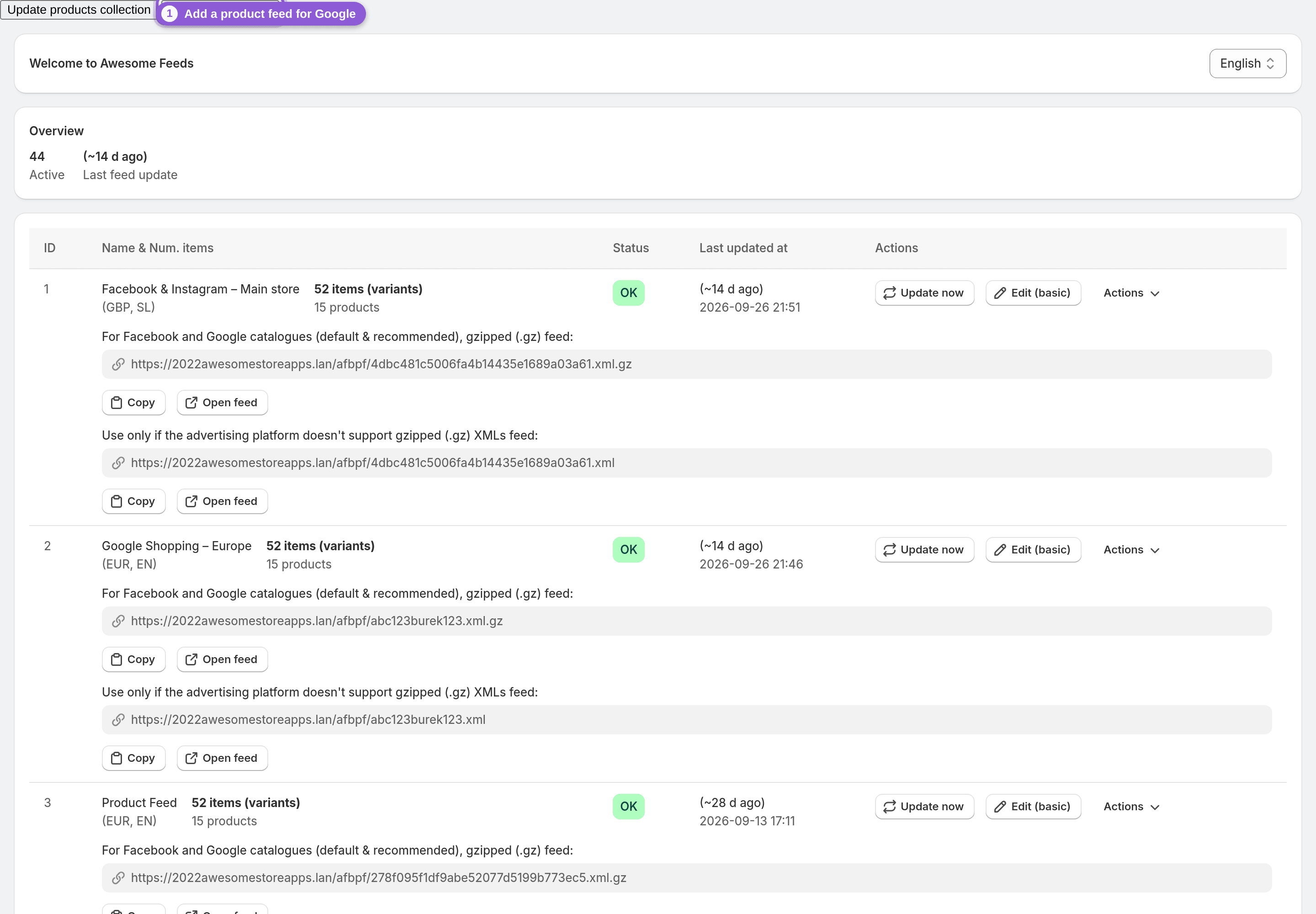
Fai clic su Add a product feed nella dashboard per creare un nuovo feed, quindi configuralo nell'editor Basic o Advanced. Puoi passare da un editor all'altro in qualsiasi momento senza perdere le impostazioni. Assegnagli un nome chiaro, come "Google – Stati Uniti", perché puoi avere feed illimitati con ogni piano e ognuno si configura separatamente.
Scegli cosa includere: tutti i prodotti o solo alcune collezioni, l'esclusione di prodotti tramite tag e le regole Filter variants (ad esempio un prezzo minimo). Scegli una modalità di esportazione delle varianti: tutte le varianti incluse quelle esaurite (impostazione predefinita, esportate come non disponibili), tutte le varianti disponibili escluse quelle esaurite, oppure una variante per prodotto.
3 Impostare la valuta o il paese di Shopify Markets
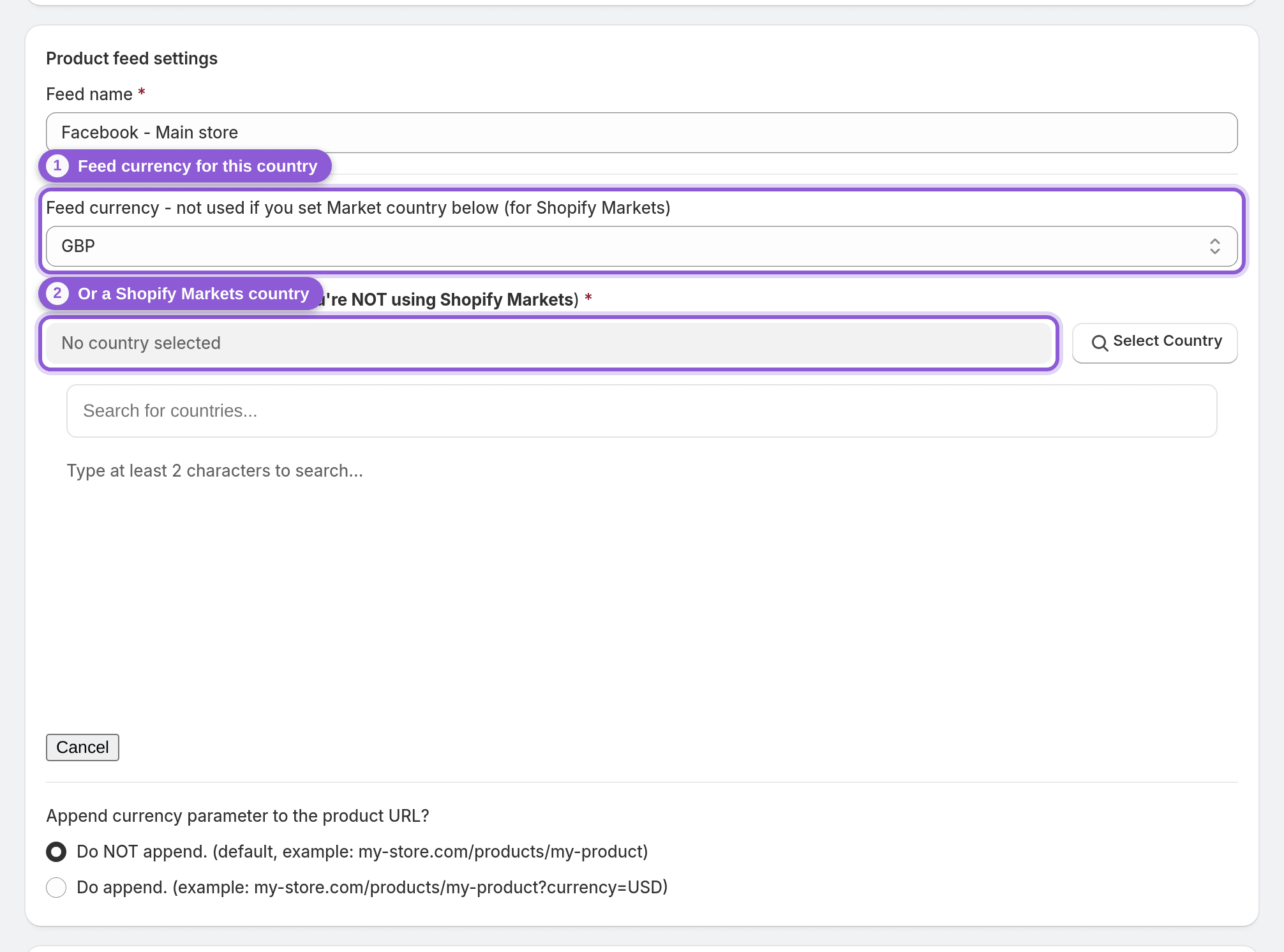
Google si aspetta che i prezzi di un feed corrispondano al paese di destinazione, quindi crea un feed per paese. Nelle impostazioni del feed, imposta una Feed currency oppure un paese di Shopify Markets in Market country (se imposti un Market country, la valuta del feed non viene usata). Con un paese di Markets, i prezzi arrivano direttamente da quel mercato. Non viene effettuata alcuna conversione, quindi la valuta deve essere attivata nel tuo negozio.
Vendi anche in un'altra lingua? Un feed può esportare titoli e descrizioni tradotti a partire dalle traduzioni Shopify già esistenti. L'app non traduce i testi da sola. Consulta Feed multilingua e multivaluta per tutte le opzioni.
4 Compilare categorie di prodotti e attributi Google
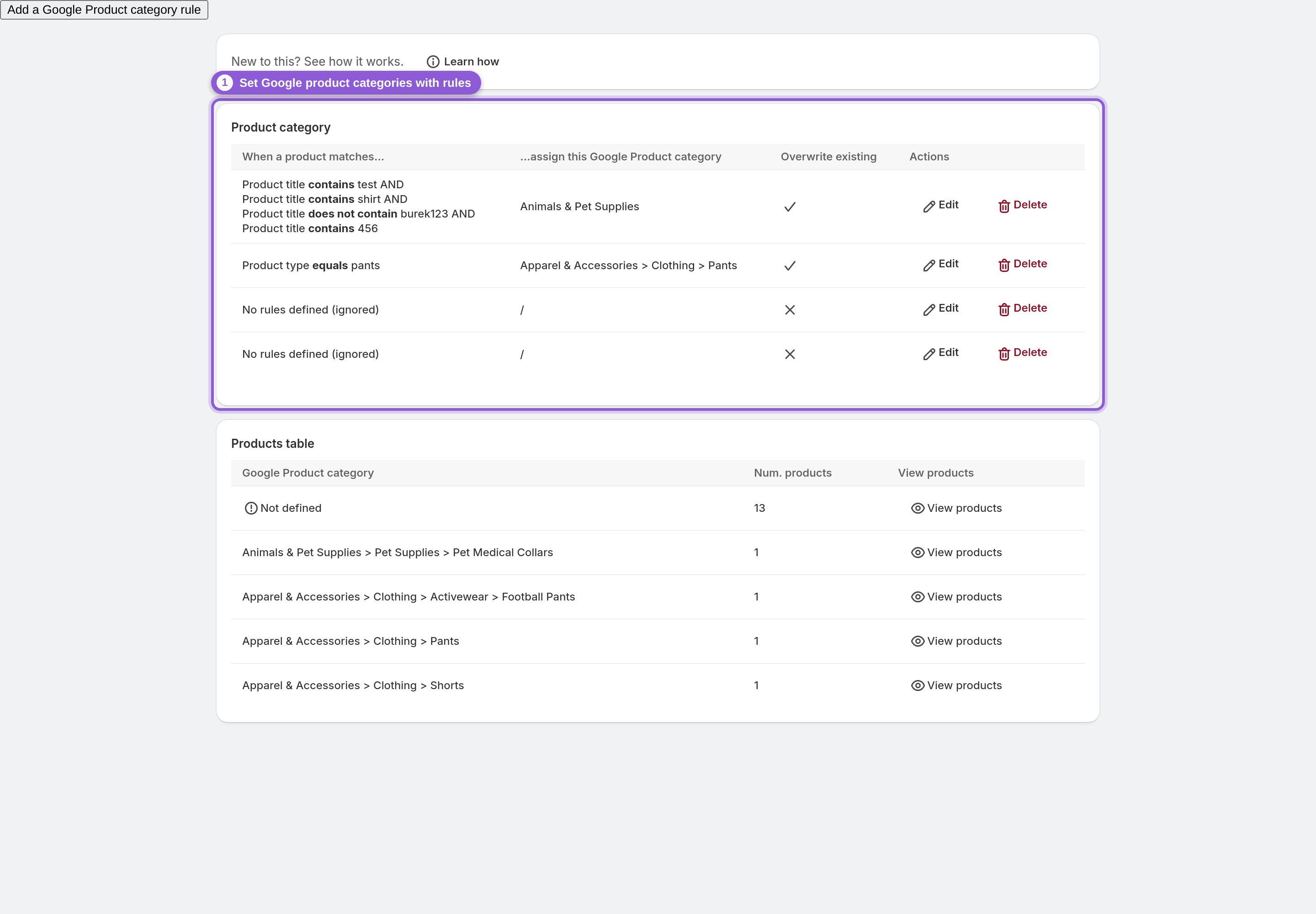
Awesome Feeds non rileva automaticamente le categorie di prodotti Google. Impostale tu con uno di questi metodi:
• Google Shopping rules: imposta categoria di prodotto Google, genere, fascia d'età e colore su tutto il catalogo con condizioni AND/OR e scegli se sovrascrivere i valori esistenti
• Metafield: ricava i campi Google dai metafield dei prodotti nelle Settings dell'app
• Mappatura degli attributi: associa gli attributi dei prodotti ai campi Google
Già che ci sei, controlla le origini di GTIN, MPN e brand (brand dal fornitore o dal tipo di prodotto). Le regole sono spiegate passo per passo in Google Shopping rules.
5 Salvare e copiare l'URL del feed
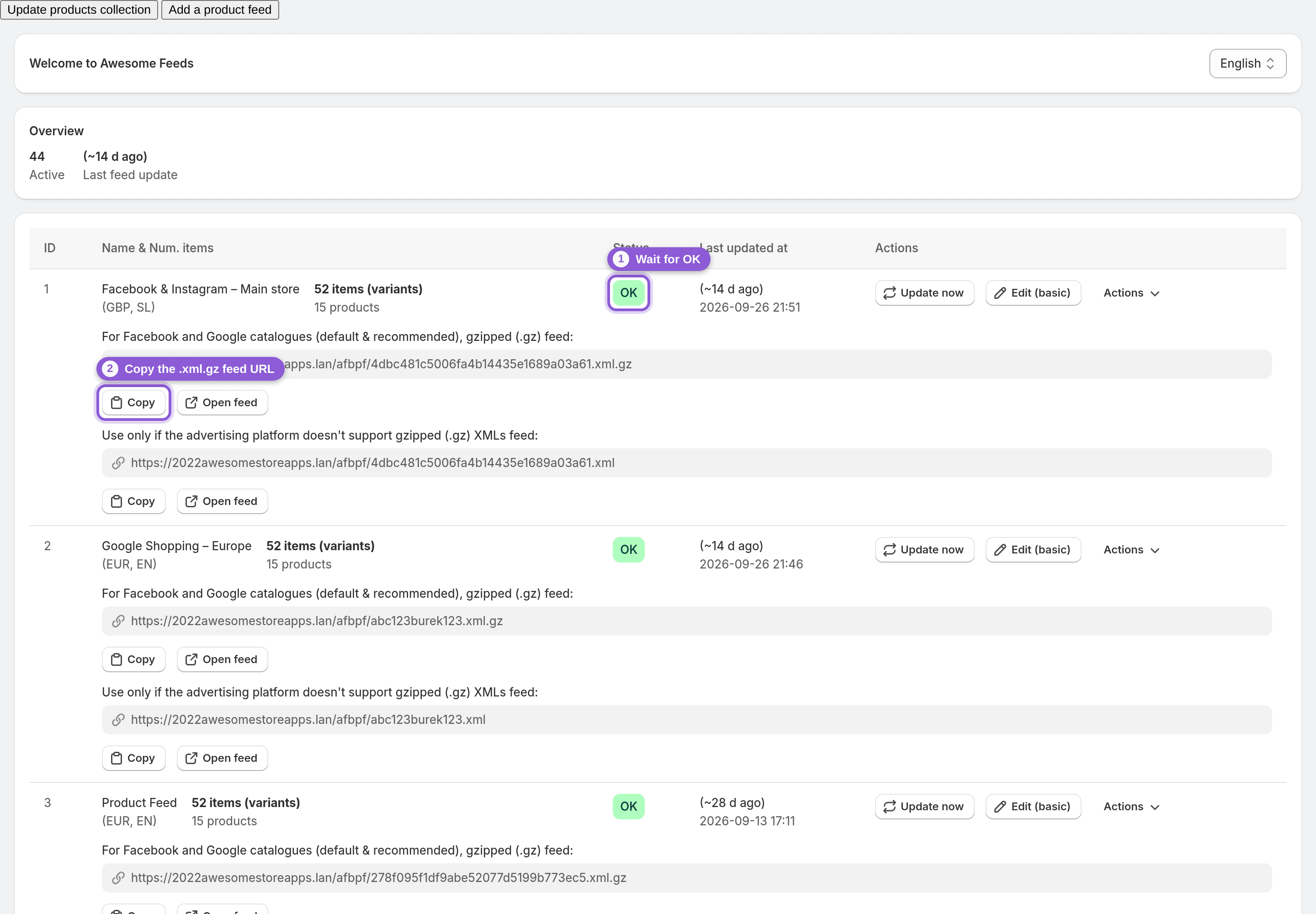
Salva il feed. Il suo badge di stato nella dashboard mostra Updating, please wait e poi OK. Copia l'URL del feed dalla dashboard con il pulsante Copy. Ogni feed ha un URL XML semplice (.xml) e uno compresso con gzip (.xml.gz); entrambi contengono gli stessi dati in formato Google. Usa l'URL compresso .xml.gz, che la dashboard indica come feed predefinito e consigliato per Facebook e Google. Un URL .xml semplice compare solo se è attivato per il tuo feed ed è pensato solo per le piattaforme che non riescono a leggere file compressi con gzip.
6 Aggiungere l'URL del feed in Google Merchant Center
In Google Merchant Center, fai clic su Impostazioni (l'icona a forma di ingranaggio) → Origini dati e, nella scheda Origini prodotto, seleziona Aggiungi origine prodotto. Scegli Aggiungi prodotti da un file, seleziona l'opzione per inserire un link al file e incolla l'URL del feed del passaggio 5 (va bene l'URL .xml.gz). Scegli il paese e la lingua corrispondenti a questo feed, poi usa Modifica pianificazione per impostare con quale frequenza e quando Google lo recupera (ogni 24 ore per impostazione predefinita).
Salva e lascia che Google esegua il primo recupero. Ripeti questo passaggio per ogni feed per paese che hai creato, aggiungendo ciascuno come origine dati separata.
7 Sapere cosa il feed non include
Alcune cose da tenere presenti prima di controllare la diagnostica di Merchant Center:
• La condizione viene sempre esportata come new. Le regole sulla condizione non hanno effetto, quindi il feed non può indicare prodotti come usati o ricondizionati.
• Nessun feed di inventario locale: non ci sono codici negozio né campi per il ritiro.
• Niente CSV/TSV: l'unico output è XML in formato Google.
• Le scorte provengono da tutte le sedi combinate (impostazione predefinita) o da una sola sede scelta, non da un sottoinsieme.
Se un feed contiene più prodotti di quelli consentiti dal tuo piano (2.000 su Pro, 5.000 su Business, illimitati su Enterprise, conteggiati per feed), smette di essere generato e mostra Needs attention finché non effettui l'upgrade.
Domande frequenti
Quale URL di Awesome Feeds devo usare per Google Merchant Center?
L'URL del feed presente nella dashboard di Awesome Feeds. Ogni feed ha una versione XML semplice (.xml) e una compressa con gzip (.xml.gz) con gli stessi dati in formato Google. Aggiungilo in Merchant Center come origine dati pianificata, così Google lo recupera regolarmente. Usa un feed, e un URL, per ogni paese di destinazione.
Awesome Feeds si collega automaticamente a Google Merchant Center?
No. Non c'è alcun invio tramite API e nessun accesso da effettuare. Incolli l'URL del feed in Merchant Center una sola volta e Google lo recupera di nuovo secondo la pianificazione che imposti. Awesome Feeds mantiene aggiornato automaticamente il file dietro quell'URL man mano che il tuo negozio cambia.
Ogni quanto Google Merchant Center riceve le modifiche ai miei prodotti?
Dipende da due pianificazioni. L'app rigenera automaticamente un feed dopo modifiche a prodotti, prezzi, inventario o collezioni, con un intervallo di circa 16-24 minuti per i feed fino a 1.000 prodotti e più lungo per quelli più grandi. Google legge poi il feed più recente a ogni recupero, in base alla pianificazione scelta in Merchant Center. Ti serve una rigenerazione immediata? Usa Update now sul feed.
L'app aggiunge automaticamente le categorie di prodotti Google?
No, non rileva le categorie. Impostale con le Google Shopping rules (con condizioni AND/OR), dai metafield oppure associando gli attributi dei prodotti ai campi Google. Le regole possono anche impostare genere, fascia d'età e colore su tutto il catalogo.
Il feed include i video dei prodotti e le immagini aggiuntive per Google?
Sì. I video caricati nei prodotti Shopify vengono inviati come video_link e le immagini aggiuntive dei prodotti come additional_image_link (Google ne usa fino a 10). Google mostra solo video di durata compresa tra 6 e 240 secondi e con risoluzione di almeno 720p. Per i video verticali molto alti il feed invia il file originale caricato, perché le versioni generate da Shopify sono larghe meno di 720 pixel.
Posso pubblicare prodotti usati o ricondizionati su Google con Awesome Feeds?
Al momento no. Ogni prodotto viene esportato con condizione new e le regole sulla condizione non hanno effetto sul feed.
Posso creare un feed per ogni paese in Google Merchant Center?
Sì. I feed sono illimitati con ogni piano, quindi creane uno per paese e imposta la valuta del feed o il paese di Shopify Markets. Con Markets, il feed usa i prezzi di quel mercato; non viene effettuata alcuna conversione, quindi sono disponibili solo le valute attivate nel tuo negozio. Aggiungi ogni feed in Merchant Center come origine dati separata per quel paese.