Cómo añadir un feed de productos de Shopify a Google Merchant Center (paso a paso)
Para añadir un feed de productos de Shopify a Google Merchant Center, le das a Google una URL de feed y dejas que obtenga tus productos de forma programada. Awesome Feeds (antes Awesome Facebook Product Feed) convierte tu catálogo de Shopify justo en eso: un feed XML en formato de Google, también disponible comprimido con gzip, que se actualiza automáticamente a medida que cambian tus productos, precios y existencias. En esta guía verás cómo crear un feed para Google, configurar la moneda o el país de Shopify Markets para cada país en el que vendes, completar las categorías de producto de Google, añadir la URL en Merchant Center y qué esperar en cuanto al estado del producto y el inventario local.
¿Aún no tienes Awesome Feeds? Instálala desde la Shopify App Store →
1 Entiende cómo llega el feed a Google
Awesome Feeds no envía los productos a Google a través de una API, y Merchant Center no es una cuenta "conectada". La app genera una URL de feed; tú añades esa URL a Merchant Center como fuente de datos programada y Google la obtiene según su propia programación.
Por parte de la app, los feeds se regeneran automáticamente tras cambios en productos, precios, inventario o colecciones, y un proceso en segundo plano actualiza todos los feeds activos. El intervalo entre regeneraciones depende del tamaño del feed: unos 16-24 minutos con hasta 1.000 productos, unos 80-120 minutos con 5.000 y unas 3 horas si no ha cambiado nada. Después, Google recoge la versión más reciente la próxima vez que obtiene el feed.
2 Crea un feed para Google
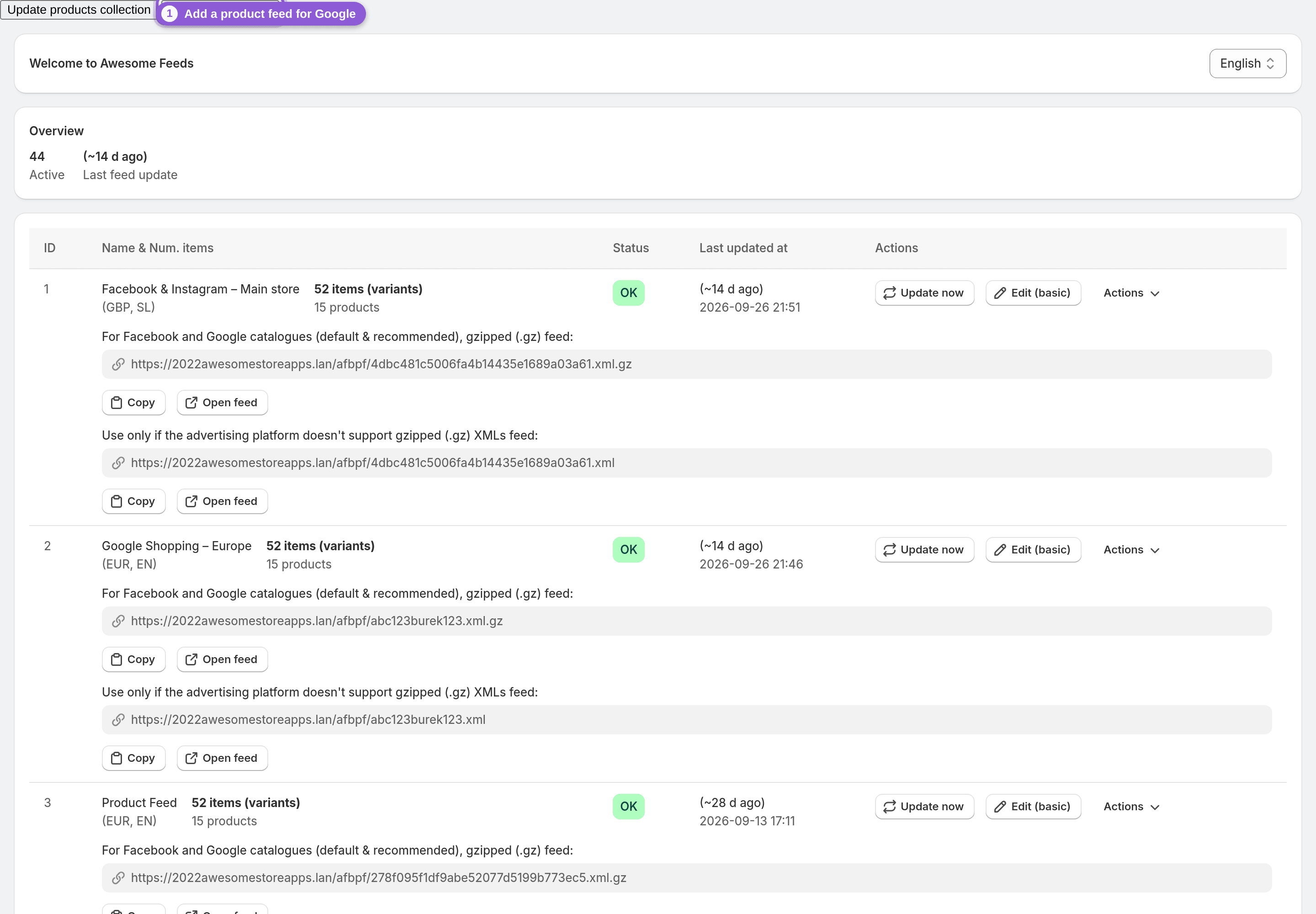
Haz clic en Add a product feed en el panel para crear un feed nuevo y configúralo en el editor Basic o Advanced. Puedes cambiar de editor en cualquier momento sin perder la configuración. Ponle un nombre claro, como "Google – Estados Unidos", porque puedes tener feeds ilimitados en todos los planes y cada uno se configura por separado.
Elige qué incluir: todos los productos o solo determinadas colecciones, la exclusión de productos por etiqueta y reglas de Filter variants (por ejemplo, un precio mínimo). Elige un modo de exportación de variantes: todas las variantes, incluidas las agotadas (opción predeterminada; se exportan como sin existencias), todas las variantes disponibles excepto las agotadas, o una variante por producto.
3 Configura la moneda o el país de Shopify Markets
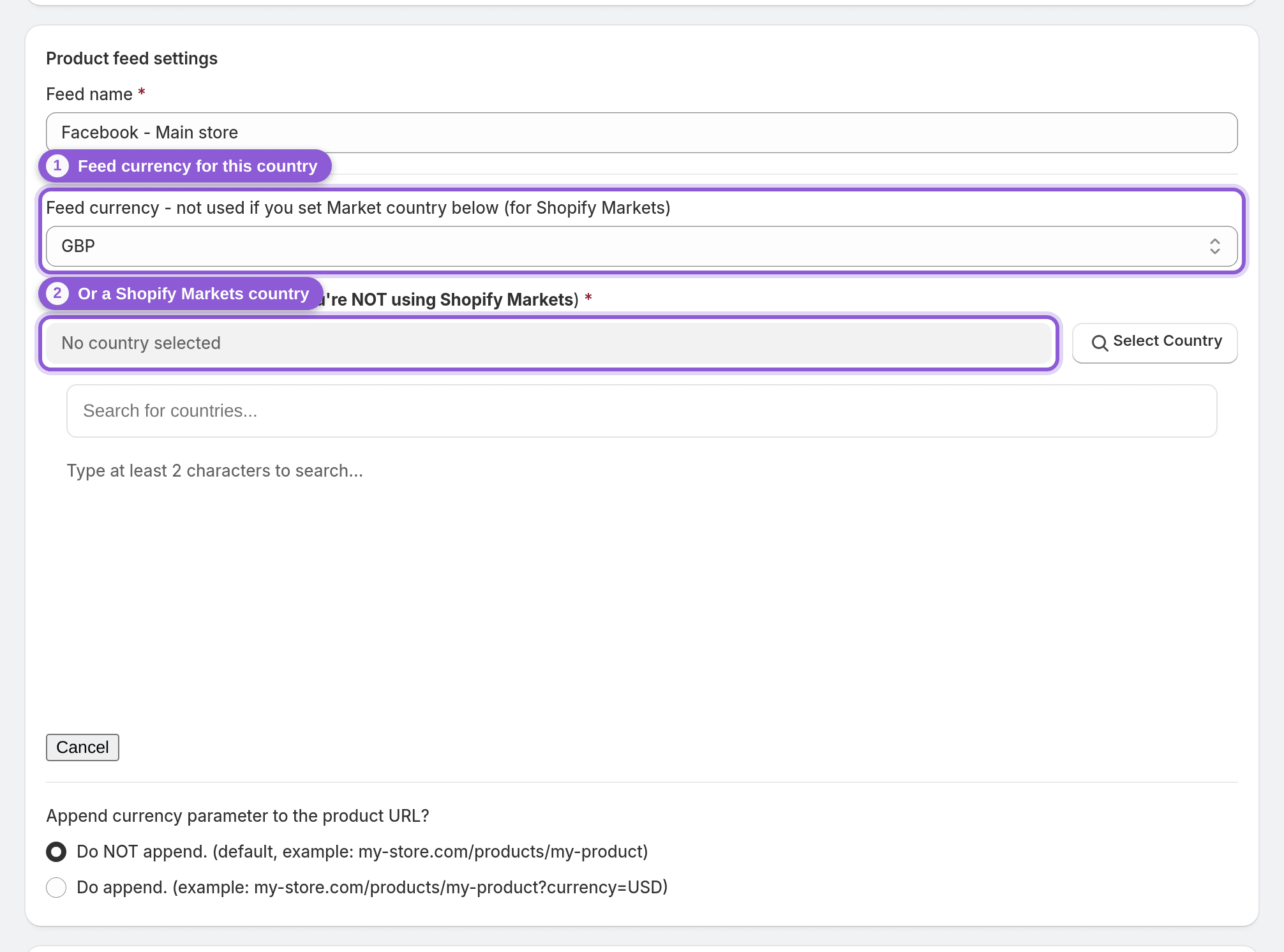
Google espera que los precios de un feed coincidan con el país al que te diriges, así que crea un feed por país. En la configuración del feed, establece una Feed currency o un país de Shopify Markets en Market country (si configuras un Market country, no se usa la moneda del feed). Con un país de Markets, los precios se toman directamente de ese mercado. No se convierte nada, así que la moneda debe estar habilitada en tu tienda.
¿También vendes en otro idioma? Un feed puede exportar títulos y descripciones traducidos a partir de tus traducciones de Shopify existentes. La app no traduce el texto por sí misma. Consulta Feeds multiidioma y multimoneda para ver todas las opciones.
4 Completa las categorías de producto y los atributos de Google
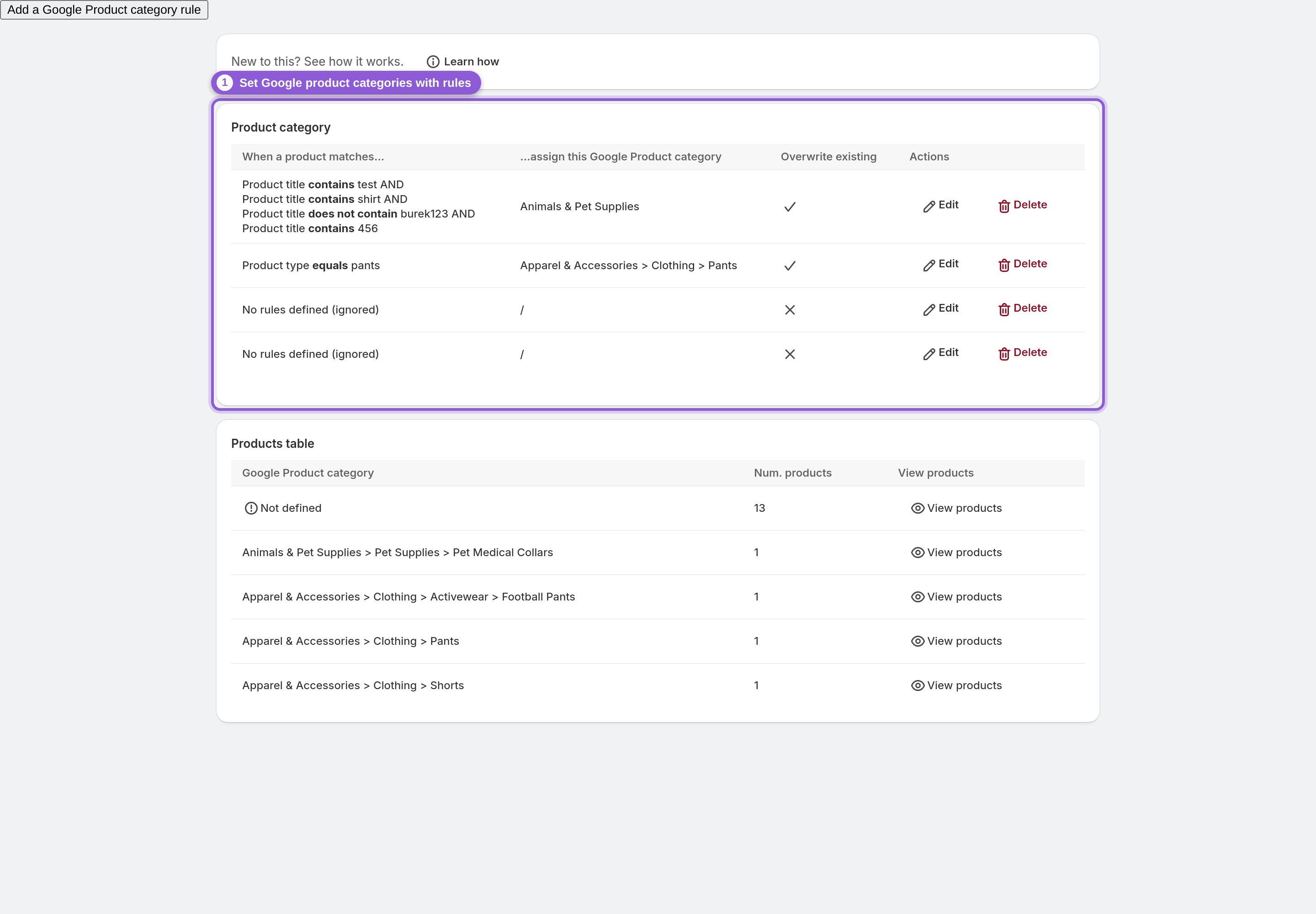
Awesome Feeds no detecta automáticamente las categorías de producto de Google. Configúralas tú con cualquiera de estas opciones:
• Google Shopping rules: establece la categoría de producto de Google, el sexo, el grupo de edad y el color en todo el catálogo con condiciones AND/OR, y elige si quieres sobrescribir los valores existentes
• Metafields: toma los campos de Google de los metacampos de producto en Settings de la app
• Attribute mapping: asigna atributos de producto a campos de Google
Aprovecha para revisar las fuentes de GTIN, MPN y marca (la marca puede tomarse del proveedor o del tipo de producto). Las reglas se explican paso a paso en Reglas de Google Shopping.
5 Guarda y copia la URL del feed
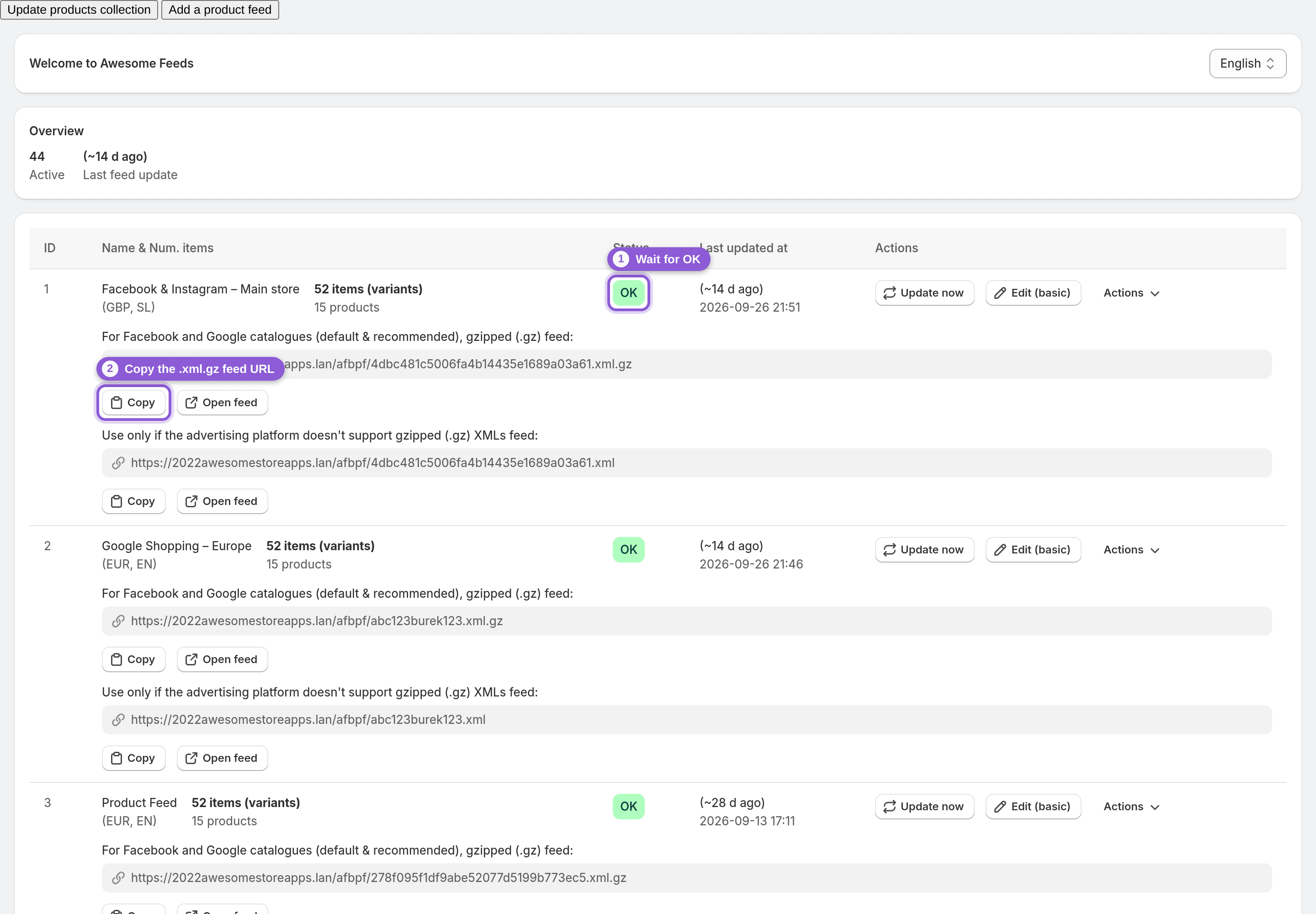
Guarda el feed. Su indicador de estado en el panel muestra Updating, please wait y después OK. Copia la URL del feed desde el panel con el botón Copy. Cada feed tiene una URL XML sin comprimir (.xml) y otra comprimida con gzip (.xml.gz); ambas contienen los mismos datos en formato de Google. Usa la URL comprimida .xml.gz, que el panel marca como el feed predeterminado y recomendado para Facebook y Google. La URL .xml sin comprimir solo aparece si está habilitada para tu feed, y está pensada únicamente para plataformas que no pueden leer archivos comprimidos con gzip.
6 Añade la URL del feed en Google Merchant Center
En Google Merchant Center, haz clic en Configuración (el icono del engranaje) → Fuentes de datos y, en la pestaña Fuentes de productos, selecciona Añadir fuente de productos. Elige Añadir productos desde un archivo, selecciona la opción para introducir un enlace a tu archivo y pega la URL del feed del paso 5 (la URL .xml.gz sirve). Elige el país y el idioma que correspondan a este feed y usa Editar programación para definir con qué frecuencia y cuándo lo obtiene Google (cada 24 horas de forma predeterminada).
Guarda y deja que Google realice la primera obtención. Repite este paso con cada feed de país que hayas creado, añadiendo cada uno como una fuente de datos independiente.
7 Ten claro lo que no incluye el feed
Algunas cosas que conviene saber antes de revisar el diagnóstico de Merchant Center:
• El estado siempre se exporta como new. Las reglas de estado no tienen efecto, así que el feed no puede marcar productos como usados o reacondicionados.
• Sin feed de inventario local: no hay códigos de tienda ni campos de recogida.
• Sin CSV/TSV: el único formato de salida es XML en formato de Google.
• Las existencias proceden de todas las ubicaciones combinadas (opción predeterminada) o de una ubicación elegida, no de un subconjunto.
Si un feed tiene más productos de los que permite tu plan (2.000 en Pro, 5.000 en Business e ilimitados en Enterprise, contados por feed), deja de generarse y muestra Needs attention hasta que cambies a un plan superior.
Preguntas frecuentes
¿Qué URL de Awesome Feeds debo usar para Google Merchant Center?
La URL del feed que aparece en el panel de Awesome Feeds. Cada feed tiene una versión XML sin comprimir (.xml) y otra comprimida con gzip (.xml.gz) con los mismos datos en formato de Google. Añádela en Merchant Center como fuente de datos programada para que Google la obtenga con regularidad. Usa un feed, y una URL, por cada país al que te diriges.
¿Awesome Feeds se conecta automáticamente a Google Merchant Center?
No. No hay envío por API ni nada en lo que iniciar sesión. Pegas la URL del feed en Merchant Center una sola vez y Google la vuelve a obtener según la programación que configures. Awesome Feeds mantiene actualizado automáticamente el archivo de esa URL a medida que cambia tu tienda.
¿Con qué frecuencia recibe Google Merchant Center los cambios de mis productos?
Depende de dos programaciones. La app regenera un feed automáticamente tras cambios en productos, precios, inventario o colecciones, con un intervalo de unos 16-24 minutos para feeds de hasta 1.000 productos y más largo para feeds más grandes. Después, Google lee el feed más reciente cada vez que lo obtiene, según la programación que elegiste en Merchant Center. ¿Necesitas regenerarlo al momento? Usa Update now en el feed.
¿La app añade automáticamente las categorías de producto de Google?
No, no detecta categorías. Configúralas con Google Shopping rules (con condiciones AND/OR), a partir de metacampos o asignando atributos de producto a campos de Google. Las reglas también pueden establecer el sexo, el grupo de edad y el color en todo tu catálogo.
¿El feed incluye vídeos de producto e imágenes adicionales para Google?
Sí. Los vídeos subidos a tus productos de Shopify se envían como video_link, y las imágenes de producto adicionales como additional_image_link (Google usa hasta 10). Google solo muestra vídeos de entre 6 y 240 segundos y con una resolución mínima de 720p. En los vídeos verticales altos, el feed envía tu archivo original, porque las versiones que genera Shopify tienen menos de 720 píxeles de ancho.
¿Puedo publicar productos usados o reacondicionados en Google con Awesome Feeds?
Por ahora no. Todos los productos se exportan con el estado new, y las reglas de estado no tienen efecto en el feed.
¿Puedo crear un feed para cada país en Google Merchant Center?
Sí. Los feeds son ilimitados en todos los planes, así que crea uno por país y configura su moneda o su país de Shopify Markets. Con Markets, el feed usa los precios de ese mercado; no se convierte nada, por lo que solo están disponibles las monedas habilitadas en tu tienda. Añade cada feed en Merchant Center como una fuente de datos independiente para ese país.