ShopifyからGoogle Merchant Centerに商品フィードを追加する方法(手順付き)
ShopifyからGoogle Merchant Centerに商品フィードを追加するには、GoogleにフィードURLを登録し、スケジュールに沿って商品を取得してもらいます。Awesome Feeds(旧称 Awesome Facebook Product Feed)は、Shopifyのカタログをまさにそのためのフィードに変換します。Google形式のXMLフィード(gzip圧縮版もあり)で、商品・価格・在庫の変更に合わせて自動的に更新されます。このガイドでは、Google向けフィードの作成、販売する国ごとの通貨またはShopify Marketsの国の設定、Googleの商品カテゴリの入力、Merchant CenterへのURL追加、そしてコンディション(商品の状態)とローカル在庫に関する注意点を説明します。
Awesome Feeds をまだお持ちでないですか? Shopify App Store からインストール →
1 フィードがGoogleに届く仕組みを理解する
Awesome FeedsはAPIを通じてGoogleに商品を送信するわけではなく、Merchant Centerと「連携」したアカウントでもありません。アプリはフィードURLを作成します。そのURLをMerchant Centerに定期取得のデータソースとして追加すると、Googleが独自のスケジュールで取得します。
アプリ側では、商品・価格・在庫・コレクションが変更されるとフィードが自動的に再構築され、さらにバックグラウンド処理ですべての有効なフィードが定期的に更新されます。再構築の間隔はフィードの規模によって異なり、1,000商品までは約16〜24分、5,000商品では約80〜120分、変更がない場合は約3時間です。その後、Googleは次回の取得時に最新版を読み込みます。
2 Google向けのフィードを作成する
ダッシュボードでAdd a product feedをクリックして新しいフィードを作成し、BasicまたはAdvancedエディターで設定します。エディターは設定を失うことなくいつでも切り替えられます。すべてのプランでフィードを無制限に作成でき、それぞれ個別に設定するため、「Google – United States」のようにわかりやすい名前を付けましょう。
含める商品を選びます。すべての商品または選択したコレクションのみを対象にでき、タグで商品を除外したり、Filter variantsのルール(最低価格など)を設定したりできます。バリエーションのエクスポート方法は、売り切れを含むすべてのバリエーション(デフォルト。在庫切れとしてエクスポート)、売り切れを除く販売可能なすべてのバリエーション、商品ごとに1つのバリエーション、から選択します。
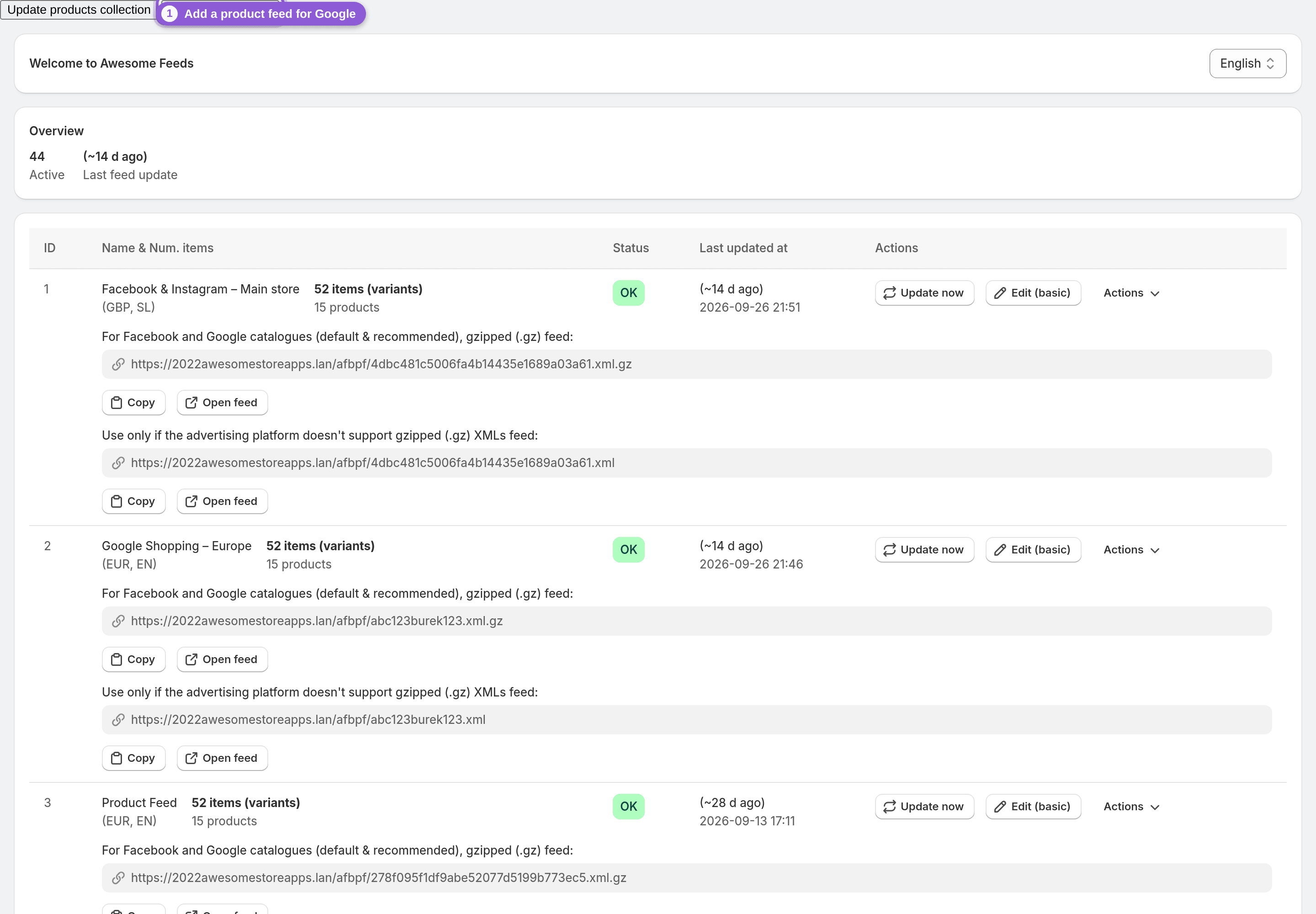
3 通貨またはShopify Marketsの国を設定する
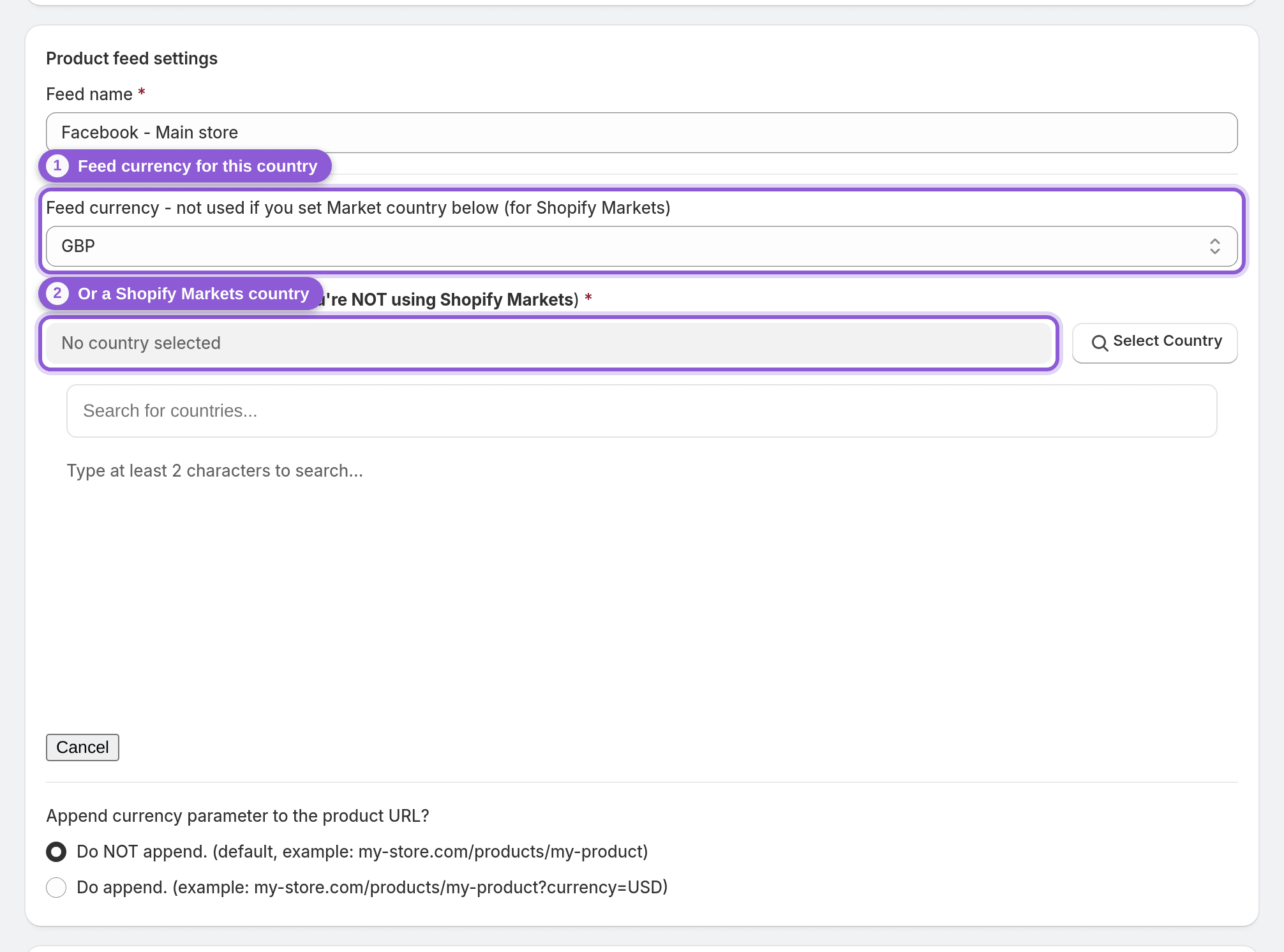
Googleはフィード内の価格がターゲットとする国と一致していることを求めるため、国ごとに1つのフィードを作成してください。フィードの設定で、Feed currencyを設定するか、Market countryでShopify Marketsの国を設定します(Market countryを設定した場合、フィードの通貨は使用されません)。Marketsの国を設定すると、価格はそのマーケットからそのまま取得されます。換算は行われないため、その通貨がストアで有効になっている必要があります。
他の言語でも販売していますか?フィードでは、既存のShopifyの翻訳から翻訳済みのタイトルと説明文をエクスポートできます。アプリ自体がテキストを翻訳することはありません。すべてのオプションについては多言語・多通貨フィードをご覧ください。
4 Googleの商品カテゴリと属性を入力する
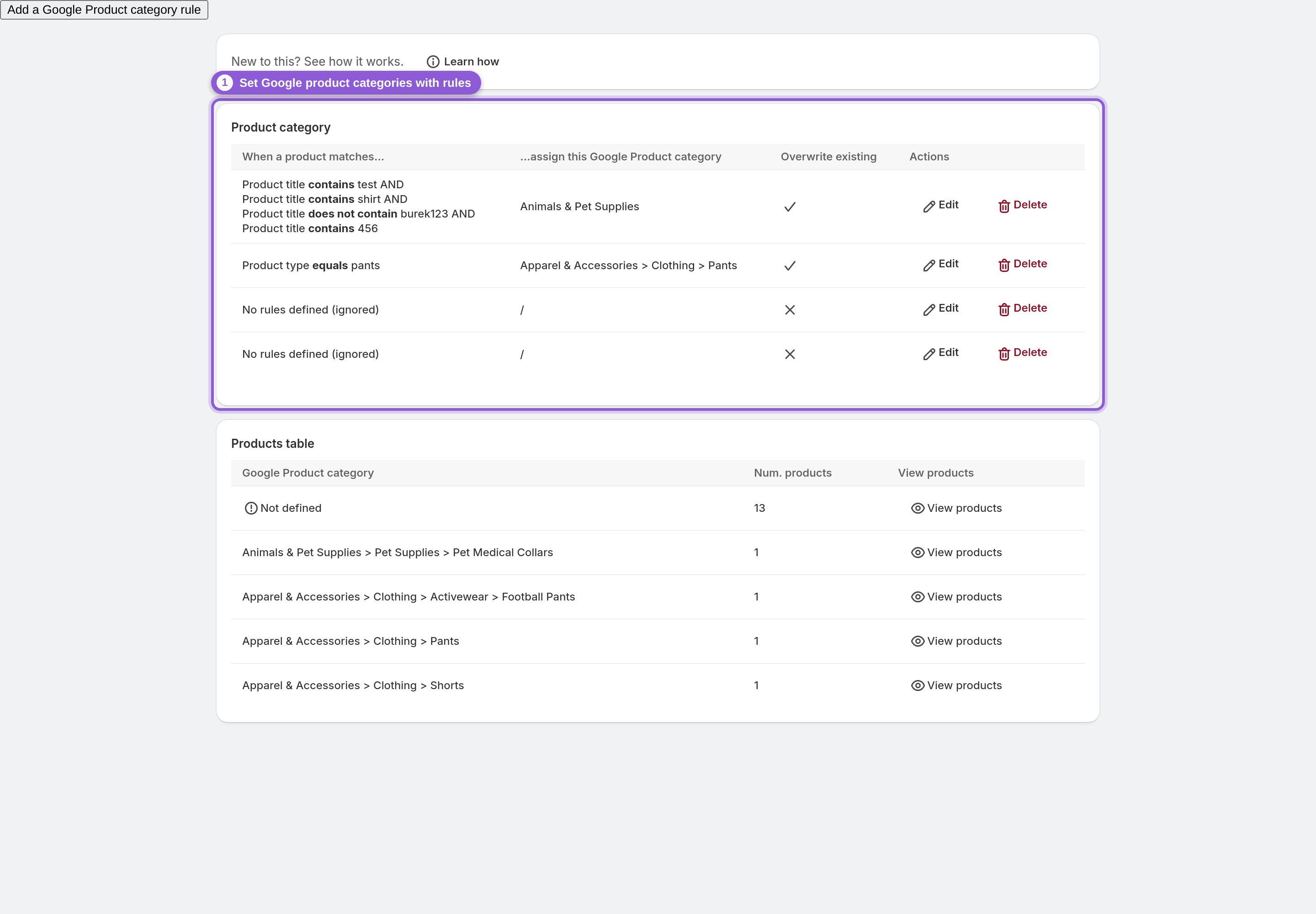
Awesome FeedsはGoogleの商品カテゴリを自動検出しません。次のいずれかの方法でご自身で設定してください。
• Google Shopping rules:AND/OR条件を使って、カタログ全体にGoogle商品カテゴリ、性別、年齢層、色を設定し、既存の値を上書きするかどうかも選択できます
• メタフィールド:アプリのSettingsで、商品メタフィールドからGoogleの項目を取得します
• 属性マッピング:商品の属性をGoogleの項目にマッピングします
あわせて、GTIN、MPN、ブランドの取得元(ブランドはベンダーまたは商品タイプから)も確認しましょう。ルールの詳しい手順はGoogle Shopping rulesで解説しています。
5 保存してフィードURLをコピーする
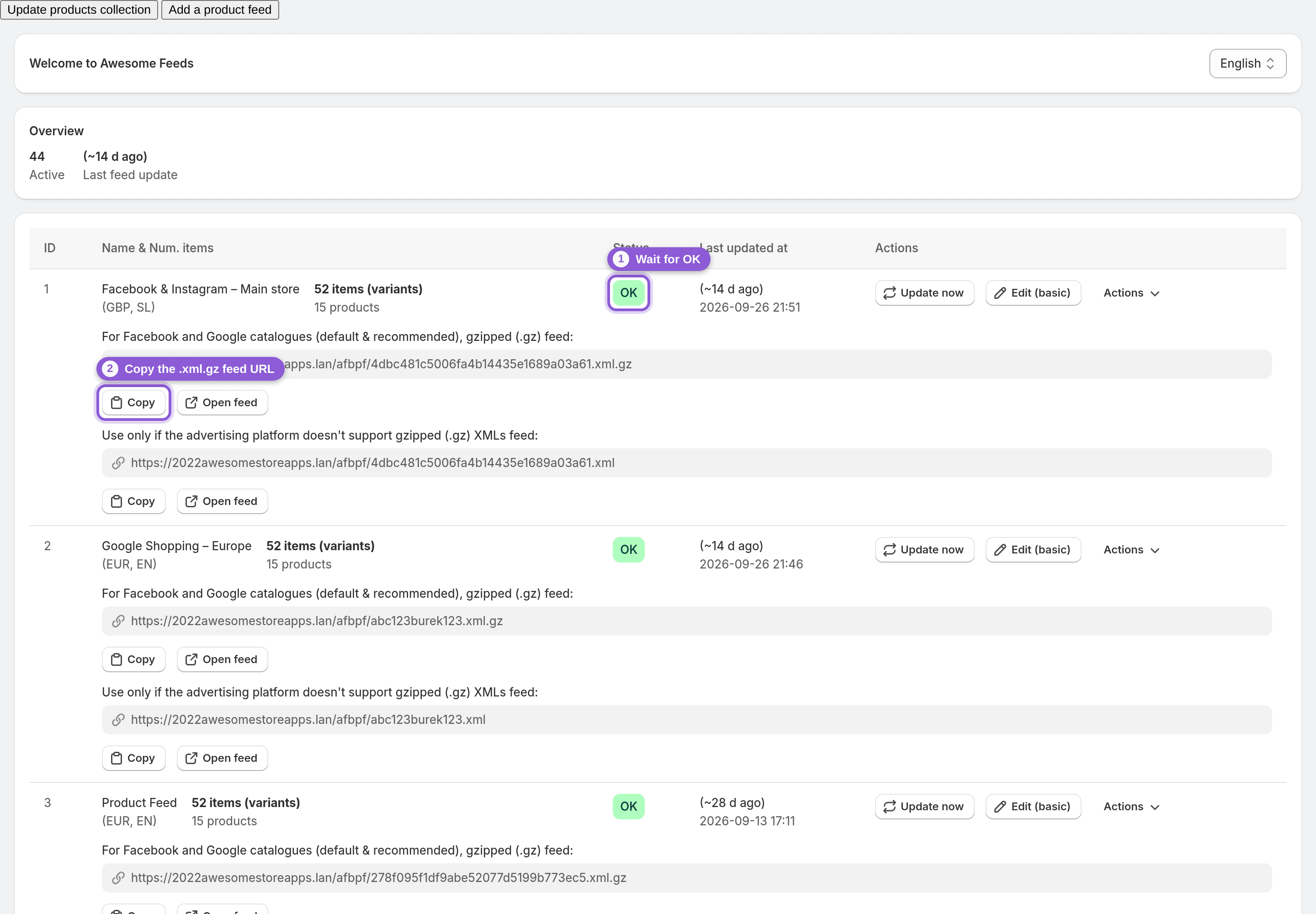
フィードを保存します。ダッシュボードのステータスバッジがUpdating, please waitと表示された後、OKに変わります。ダッシュボードのCopyボタンでフィードURLをコピーします。各フィードには通常のXML URL(.xml)とgzip圧縮版のURL(.xml.gz)があり、どちらも同じGoogle形式のデータを含みます。ダッシュボードでFacebookとGoogle向けのデフォルトかつ推奨フィードとして表示されている、gzip圧縮版の.xml.gz URLを使用してください。通常の.xml URLはフィードで有効になっている場合にのみ表示され、gzipファイルを読み込めないプラットフォーム専用です。
6 Google Merchant CenterにフィードURLを追加する
Google Merchant CenterでSettings(歯車アイコン)→Data sourcesをクリックし、Product sourcesタブでAdd product sourceを選択します。Add products from a fileを選び、ファイルへのリンクを入力するオプションを選択して、手順5のフィードURLを貼り付けます(.xml.gz URLで問題ありません)。このフィードに対応する国と言語を選択し、Edit scheduleでGoogleが取得する頻度とタイミングを設定します(デフォルトは24時間ごと)。
保存したら、Googleの初回取得を待ちます。作成した国別フィードごとにこの手順を繰り返し、それぞれを個別のデータソースとして追加してください。
7 フィードに含まれないものを把握する
Merchant Centerの診断を確認する前に、次の点に注意してください。
• コンディションは常にnewとしてエクスポートされます。コンディションのルールは反映されないため、フィードで商品を中古品や再生品として指定することはできません。
• ローカル在庫フィードなし:店舗コードや店舗受け取りの項目はありません。
• CSV/TSVなし:出力形式はGoogle形式のXMLのみです。
• 在庫は、すべてのロケーションの合計(デフォルト)または選択した1つのロケーションから取得されます。一部のロケーションのみを対象にすることはできません。
フィードの商品数がプランの上限(フィードごとにカウントされ、Proは2,000、Businessは5,000、Enterpriseは無制限)を超えると、フィードの構築が停止し、アップグレードするまでNeeds attentionと表示されます。
よくある質問
Google Merchant Centerにはどの Awesome Feeds のURLを使えばよいですか?
Awesome FeedsダッシュボードのフィードURLを使います。各フィードには、同じGoogle形式のデータを含む通常のXML(.xml)版とgzip圧縮(.xml.gz)版があります。Googleが定期的に取得できるよう、Merchant Centerに定期取得のデータソースとして追加してください。ターゲットとする国ごとに1つのフィード、1つのURLを使用します。
Awesome FeedsはGoogle Merchant Centerと自動で連携しますか?
いいえ。APIによる送信はなく、ログインも不要です。フィードURLをMerchant Centerに一度貼り付ければ、設定したスケジュールでGoogleが再取得します。そのURLの先にあるファイルは、ストアの変更に合わせてAwesome Feedsが自動的に最新の状態に保ちます。
商品の変更はどのくらいの頻度でGoogle Merchant Centerに反映されますか?
2つのスケジュールによって決まります。アプリは商品・価格・在庫・コレクションが変更されるとフィードを自動的に再構築し、その間隔は1,000商品までのフィードで約16〜24分、それより大きいフィードではさらに長くなります。その後、GoogleはMerchant Centerで設定したスケジュールに基づき、取得のたびに最新のフィードを読み込みます。すぐに再構築したい場合は、フィードのUpdate nowを使用してください。
アプリはGoogleの商品カテゴリを自動で追加しますか?
いいえ、カテゴリの自動検出は行いません。Google Shopping rules(AND/OR条件付き)、メタフィールド、または商品属性をGoogleの項目にマッピングする方法で設定してください。ルールでは、カタログ全体に性別、年齢層、色を設定することもできます。
フィードにはGoogle向けの商品動画や追加画像も含まれますか?
はい。Shopifyの商品にアップロードした動画はvideo_linkとして、追加の商品画像はadditional_image_linkとして送信されます(Googleが使用するのは最大10枚)。Googleが表示するのは、長さが6〜240秒で720p以上の動画のみです。縦長のポートレート動画については、Shopifyが生成するバージョンの幅が720ピクセル未満になるため、フィードではアップロードした元の動画を送信します。
Awesome Feedsで中古品や再生品をGoogleに掲載できますか?
現在はできません。すべての商品はコンディションnewでエクスポートされ、コンディションのルールはフィードに反映されません。
Google Merchant Centerで国ごとにフィードを作成できますか?
はい。すべてのプランでフィードを無制限に作成できるため、国ごとに1つ作成し、フィードの通貨またはShopify Marketsの国を設定してください。Marketsを使う場合、フィードはそのマーケットの価格を使用します。換算は行われないため、ストアで有効になっている通貨のみ利用できます。各フィードは、その国用の個別のデータソースとしてMerchant Centerに追加してください。