Como adicionar um feed de produtos ao Google Merchant Center a partir da Shopify (passo a passo)
Para adicionar um feed de produtos ao Google Merchant Center a partir da Shopify, você fornece ao Google uma URL de feed e deixa que ele busque seus produtos de forma programada. O Awesome Feeds (antigo Awesome Facebook Product Feed) transforma seu catálogo da Shopify exatamente nisso: um feed XML no formato do Google, também disponível compactado em gzip, que é atualizado automaticamente conforme seus produtos, preços e estoque mudam. Este guia mostra como criar um feed para o Google, definir a moeda ou o país do Shopify Markets para cada país onde você vende, preencher as categorias de produtos do Google, adicionar a URL no Merchant Center e o que esperar em relação à condição e ao inventário local.
Ainda não tem o Awesome Feeds? Instale-o a partir da Shopify App Store →
1 Entenda como o feed chega ao Google
O Awesome Feeds não envia produtos ao Google por meio de uma API, e o Merchant Center não é uma conta "conectada". O app gera uma URL de feed; você adiciona essa URL ao Merchant Center como fonte de dados programada, e o Google a busca de acordo com a própria programação.
Do lado do app, os feeds são recriados automaticamente após alterações em produtos, preços, estoque ou coleções, e uma varredura em segundo plano atualiza todos os feeds ativos. O intervalo entre as recriações depende do tamanho do feed: cerca de 16 a 24 minutos para até 1.000 produtos, cerca de 80 a 120 minutos para 5.000 e cerca de 3 horas se nada mudou. O Google então obtém a versão mais recente na próxima vez que buscar o feed.
2 Crie um feed para o Google
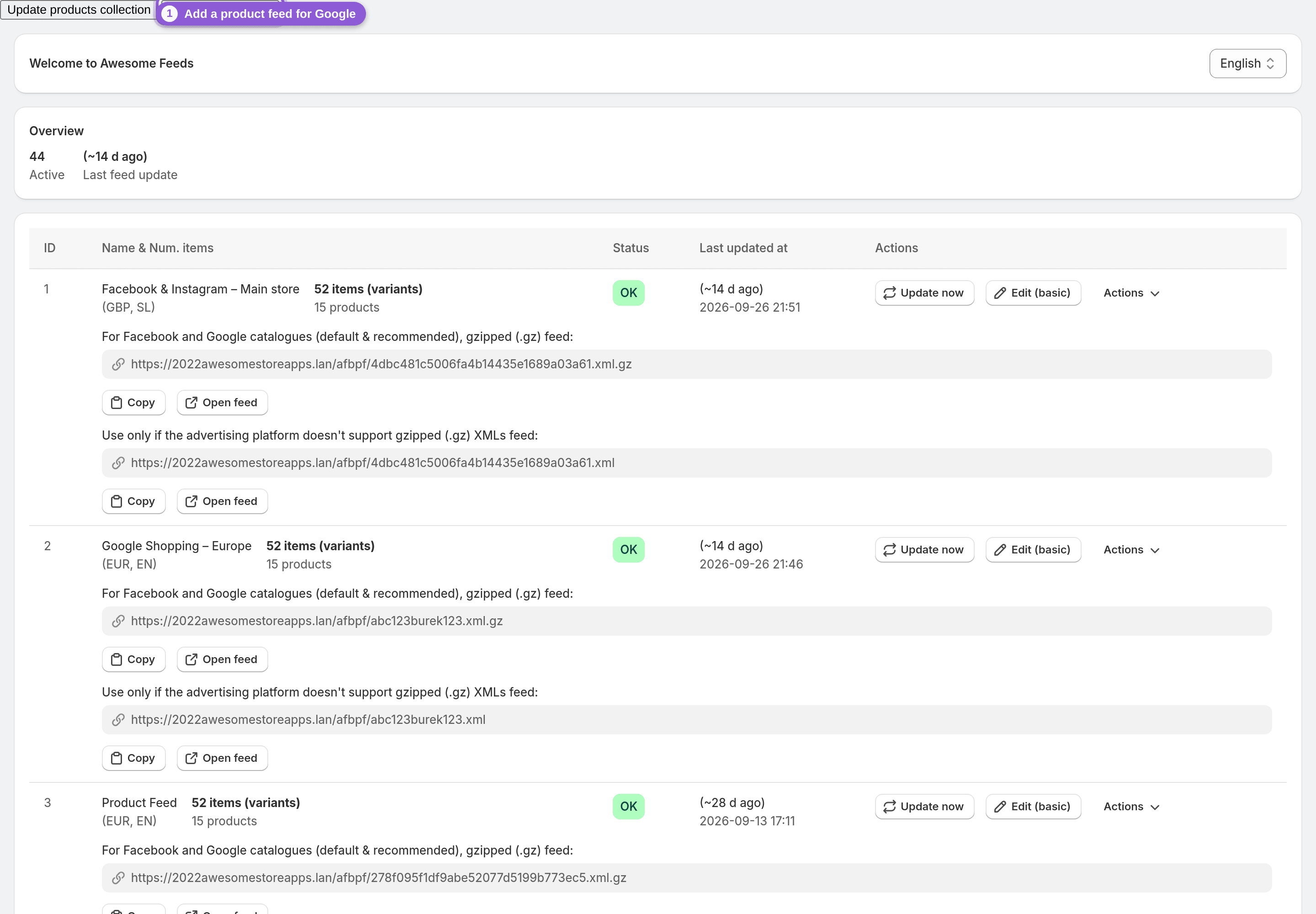
Clique em Add a product feed no painel para criar um novo feed e configure-o no editor Basic ou Advanced. Você pode alternar entre os editores a qualquer momento sem perder as configurações. Dê um nome claro, como "Google – Estados Unidos", pois você pode ter feeds ilimitados em todos os planos e cada um é configurado separadamente.
Escolha o que entra no feed: todos os produtos ou apenas coleções selecionadas, exclusão de produtos por tag e regras de Filter variants (por exemplo, um preço mínimo). Escolha um modo de exportação de variantes: todas as variantes, incluindo as esgotadas (o padrão, exportadas como fora de estoque), todas as variantes disponíveis, excluindo as esgotadas, ou uma variante por produto.
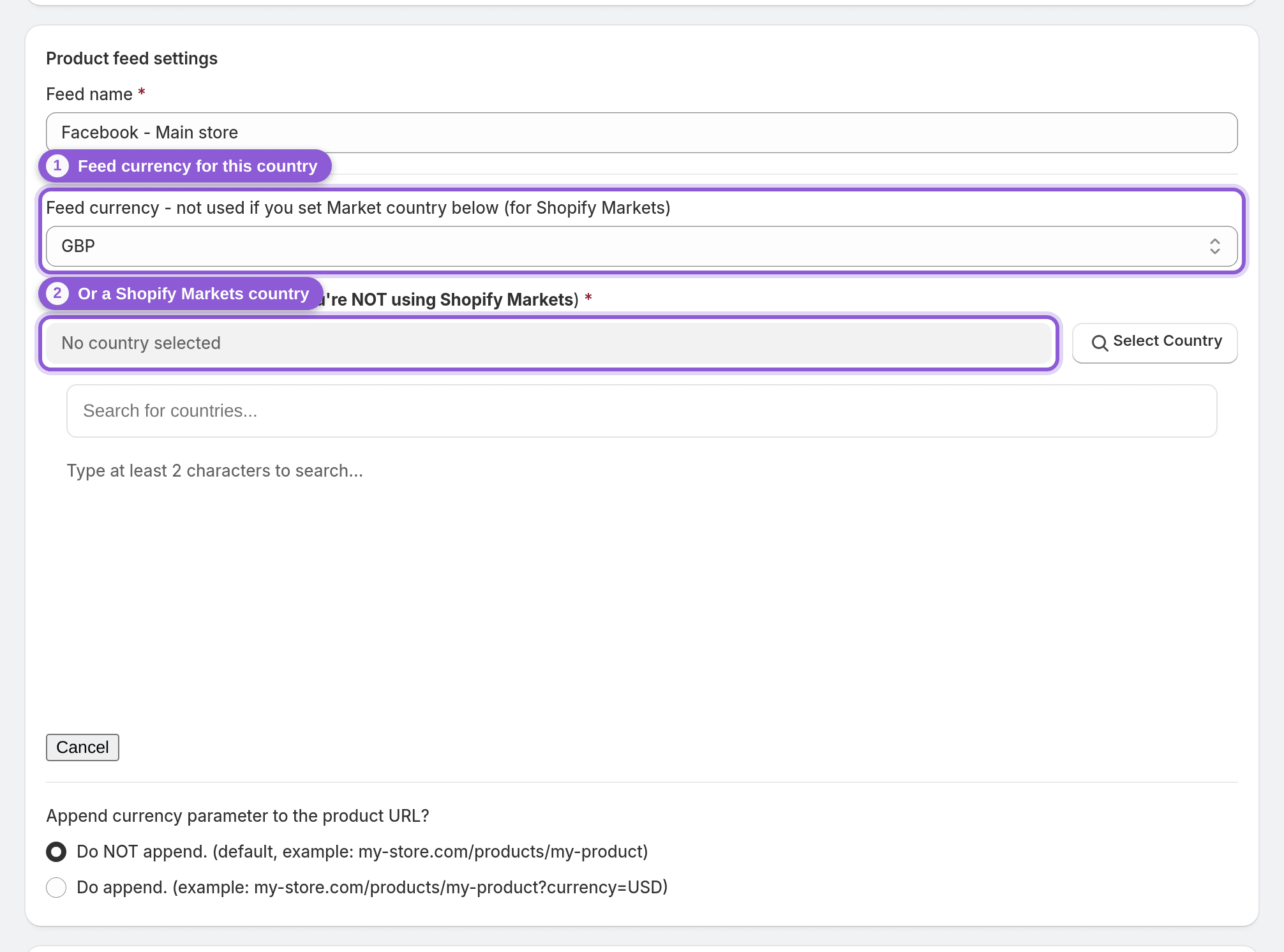
3 Defina a moeda ou o país do Shopify Markets
O Google espera que os preços de um feed correspondam ao país de destino, então crie um feed por país. Nas configurações do feed, defina uma Feed currency ou um país do Shopify Markets em Market country (se você definir um Market country, a moeda do feed não é usada). Com um país do Markets, os preços vêm diretamente desse mercado. Nada é convertido, então a moeda precisa estar ativada na sua loja.
Também vende em outro idioma? Um feed pode exportar títulos e descrições traduzidos a partir das traduções que você já tem na Shopify. O app não traduz textos por conta própria. Veja Feeds multilíngues e com várias moedas para conhecer todas as opções.
4 Preencha as categorias de produtos e os atributos do Google
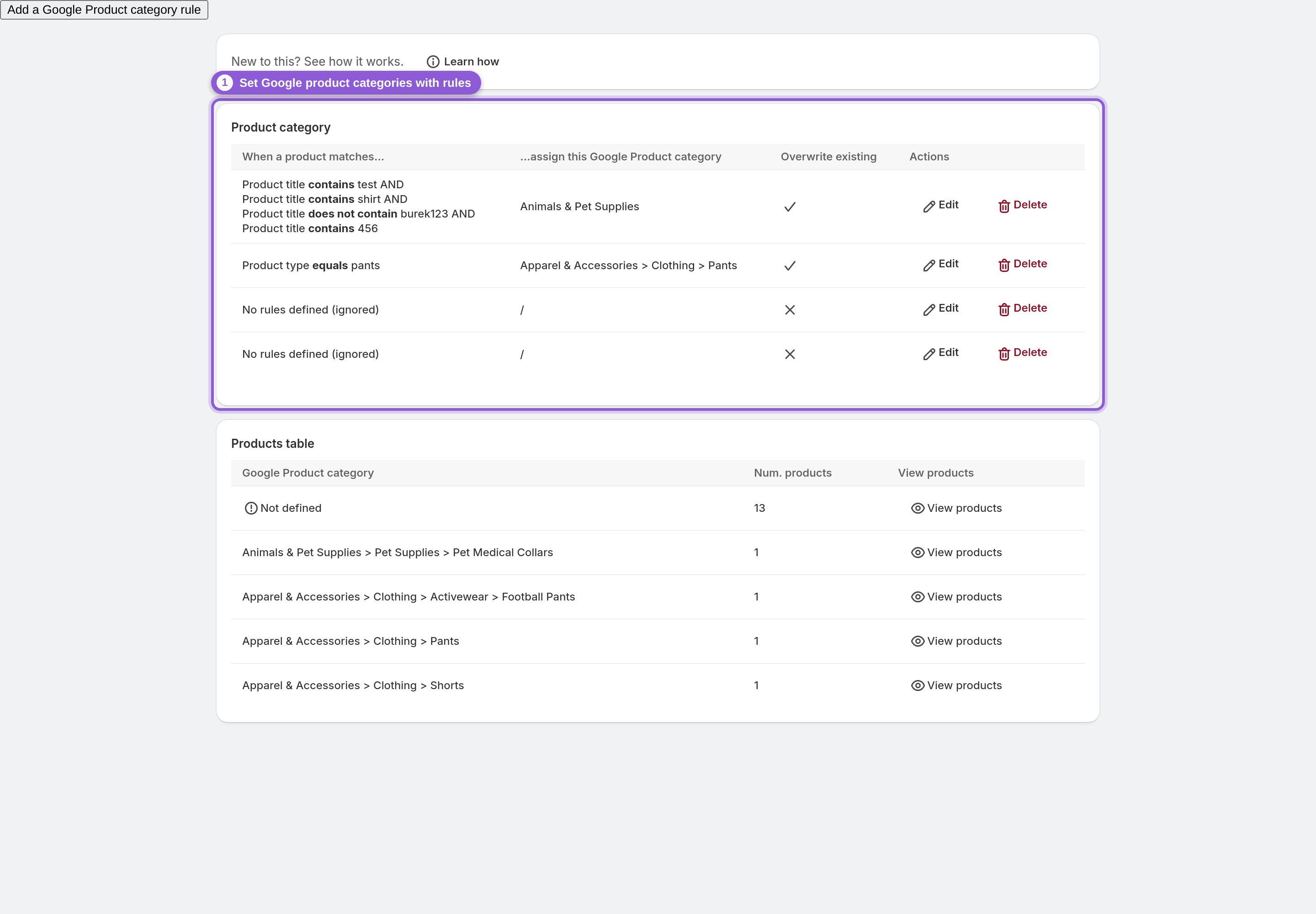
O Awesome Feeds não detecta automaticamente as categorias de produtos do Google. Defina-as você mesmo usando qualquer uma destas opções:
• Google Shopping rules: defina categoria de produto do Google, gênero, faixa etária e cor em todo o catálogo com condições E/OU e escolha se deseja substituir os valores existentes
• Metafields: obtenha os campos do Google a partir de metafields de produtos em Settings no app
• Attribute mapping: mapeie atributos de produtos para campos do Google
Aproveite para verificar as fontes de GTIN, MPN e marca (marca a partir do fornecedor ou do tipo de produto). As regras são explicadas passo a passo em Google Shopping rules.
5 Salve e copie a URL do feed
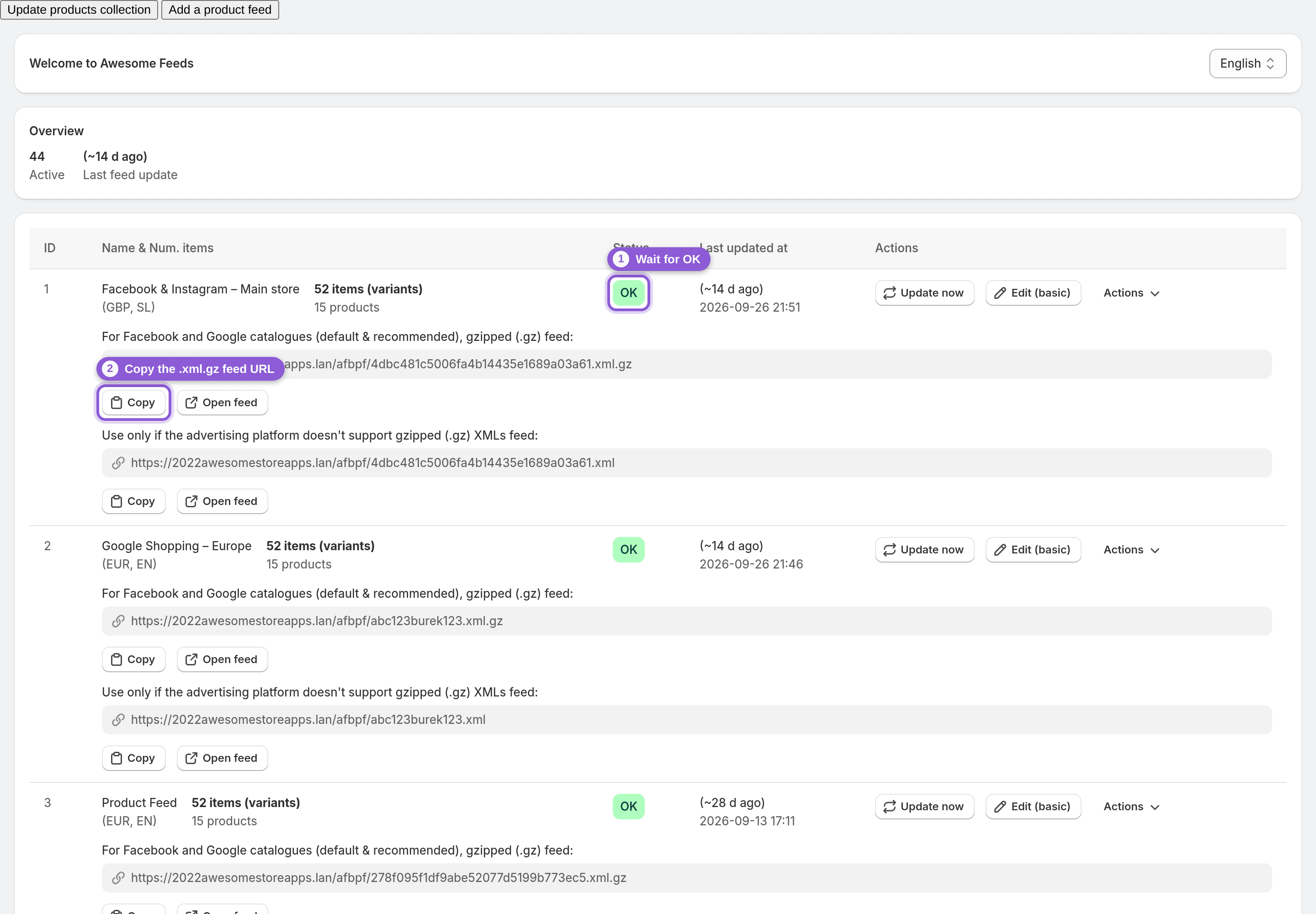
Salve o feed. O selo de status no painel mostra Updating, please wait e depois OK. Copie a URL do feed no painel com o botão Copy. Cada feed tem uma URL de XML simples (.xml) e outra compactada em gzip (.xml.gz); ambas contêm os mesmos dados no formato do Google. Use a URL compactada .xml.gz, que o painel indica como o feed padrão e recomendado para o Facebook e o Google. A URL .xml simples só aparece se estiver ativada para o seu feed e serve apenas para plataformas que não conseguem ler arquivos compactados em gzip.
6 Adicione a URL do feed no Google Merchant Center
No Google Merchant Center, clique em Settings (o ícone de engrenagem) → Data sources e, na guia Product sources, selecione Add product source. Escolha Add products from a file, selecione a opção para inserir um link para o arquivo e cole a URL do feed do passo 5 (a URL .xml.gz funciona normalmente). Escolha o país e o idioma correspondentes a este feed e use Edit schedule para definir com que frequência e em que horário o Google o busca (a cada 24 horas por padrão).
Salve e aguarde o Google fazer a primeira busca. Repita este passo para cada feed de país que você criou, adicionando cada um como uma fonte de dados separada.
7 Saiba o que o feed não inclui
Alguns pontos a considerar antes de verificar os diagnósticos do Merchant Center:
• A condição é sempre exportada como new. As regras de condição não têm efeito, então o feed não pode marcar produtos como usados ou recondicionados.
• Sem feed de inventário local: não há códigos de loja nem campos de retirada.
• Sem CSV/TSV: a única saída é XML no formato do Google.
• O estoque vem de todos os locais somados (o padrão) ou de um único local escolhido, não de um subconjunto.
Se um feed tiver mais produtos do que o seu plano permite (2.000 no Pro, 5.000 no Business, ilimitado no Enterprise, contados por feed), ele deixa de ser gerado e mostra Needs attention até você fazer upgrade.
Perguntas frequentes
Qual URL do Awesome Feeds devo usar no Google Merchant Center?
A URL do feed exibida no painel do Awesome Feeds. Cada feed tem uma versão em XML simples (.xml) e outra compactada em gzip (.xml.gz), com os mesmos dados no formato do Google. Adicione-a no Merchant Center como fonte de dados programada para que o Google a busque regularmente. Use um feed, e uma URL, para cada país de destino.
O Awesome Feeds se conecta automaticamente ao Google Merchant Center?
Não. Não há envio por API nem login. Você cola a URL do feed no Merchant Center uma única vez, e o Google volta a buscá-la conforme a programação definida. O Awesome Feeds mantém o arquivo dessa URL atualizado automaticamente conforme sua loja muda.
Com que frequência o Google Merchant Center recebe as alterações dos meus produtos?
Depende de duas programações. O app recria um feed automaticamente após alterações em produtos, preços, estoque ou coleções, com um intervalo de cerca de 16 a 24 minutos para feeds de até 1.000 produtos e maior para feeds maiores. O Google então lê o feed mais recente sempre que faz a busca, de acordo com a programação escolhida no Merchant Center. Precisa de uma recriação imediata? Use Update now no feed.
O app adiciona as categorias de produtos do Google automaticamente?
Não, ele não detecta categorias. Defina-as com Google Shopping rules (com condições E/OU), a partir de metafields ou mapeando atributos de produtos para campos do Google. As regras também podem definir gênero, faixa etária e cor em todo o catálogo.
O feed inclui vídeos de produtos e imagens adicionais para o Google?
Sim. Os vídeos enviados aos seus produtos da Shopify são incluídos como video_link, e as imagens extras dos produtos como additional_image_link (o Google usa até 10). O Google só exibe vídeos com duração de 6 a 240 segundos e resolução mínima de 720p. Para vídeos verticais altos, o feed envia o arquivo original que você carregou, porque as versões geradas pela Shopify têm menos de 720 pixels de largura.
Posso anunciar produtos usados ou recondicionados no Google com o Awesome Feeds?
No momento, não. Todos os produtos são exportados com a condição new, e as regras de condição não têm efeito no feed.
Posso criar um feed para cada país no Google Merchant Center?
Sim. Os feeds são ilimitados em todos os planos, então crie um por país e defina a moeda do feed ou o país do Shopify Markets. Com o Markets, o feed usa os preços desse mercado; nada é convertido, então só ficam disponíveis as moedas ativadas na sua loja. Adicione cada feed no Merchant Center como uma fonte de dados separada para o respectivo país.