Produktfeed aus Shopify zum Google Merchant Center hinzufügen (Schritt für Schritt)
Um einen Produktfeed aus Shopify zum Google Merchant Center hinzuzufügen, geben Sie Google eine Feed-URL, über die Google Ihre Produkte nach einem Zeitplan abruft. Awesome Feeds (früher Awesome Facebook Product Feed) macht aus Ihrem Shopify-Katalog genau das: einen XML-Feed im Google-Format, auch gzip-komprimiert verfügbar, der automatisch aktualisiert wird, sobald sich Produkte, Preise oder Lagerbestände ändern. Diese Anleitung zeigt, wie Sie einen Feed für Google erstellen, für jedes Verkaufsland die Währung oder das Shopify-Markets-Land festlegen, Google-Produktkategorien hinterlegen und die URL im Merchant Center eintragen. Außerdem erfahren Sie, was Sie beim Zustand und beim lokalen Inventar erwarten können.
Sie haben Awesome Feeds noch nicht? Jetzt im Shopify App Store installieren →
1 Verstehen, wie der Feed zu Google gelangt
Awesome Feeds überträgt Produkte nicht per API an Google, und das Merchant Center ist kein „verbundenes“ Konto. Die App erstellt eine Feed-URL. Diese URL fügen Sie im Merchant Center als geplante Datenquelle hinzu, und Google ruft sie nach seinem eigenen Zeitplan ab.
Auf Seiten der App werden Feeds nach Änderungen an Produkten, Preisen, Lagerbeständen oder Kollektionen automatisch neu erstellt, und ein Hintergrundlauf aktualisiert regelmäßig alle aktiven Feeds. Der Abstand zwischen zwei Neuerstellungen hängt von der Feedgröße ab: etwa 16–24 Minuten bei bis zu 1.000 Produkten, etwa 80–120 Minuten bei 5.000 und etwa 3 Stunden, wenn sich nichts geändert hat. Google übernimmt dann beim nächsten Abruf die neueste Version.
2 Einen Feed für Google erstellen
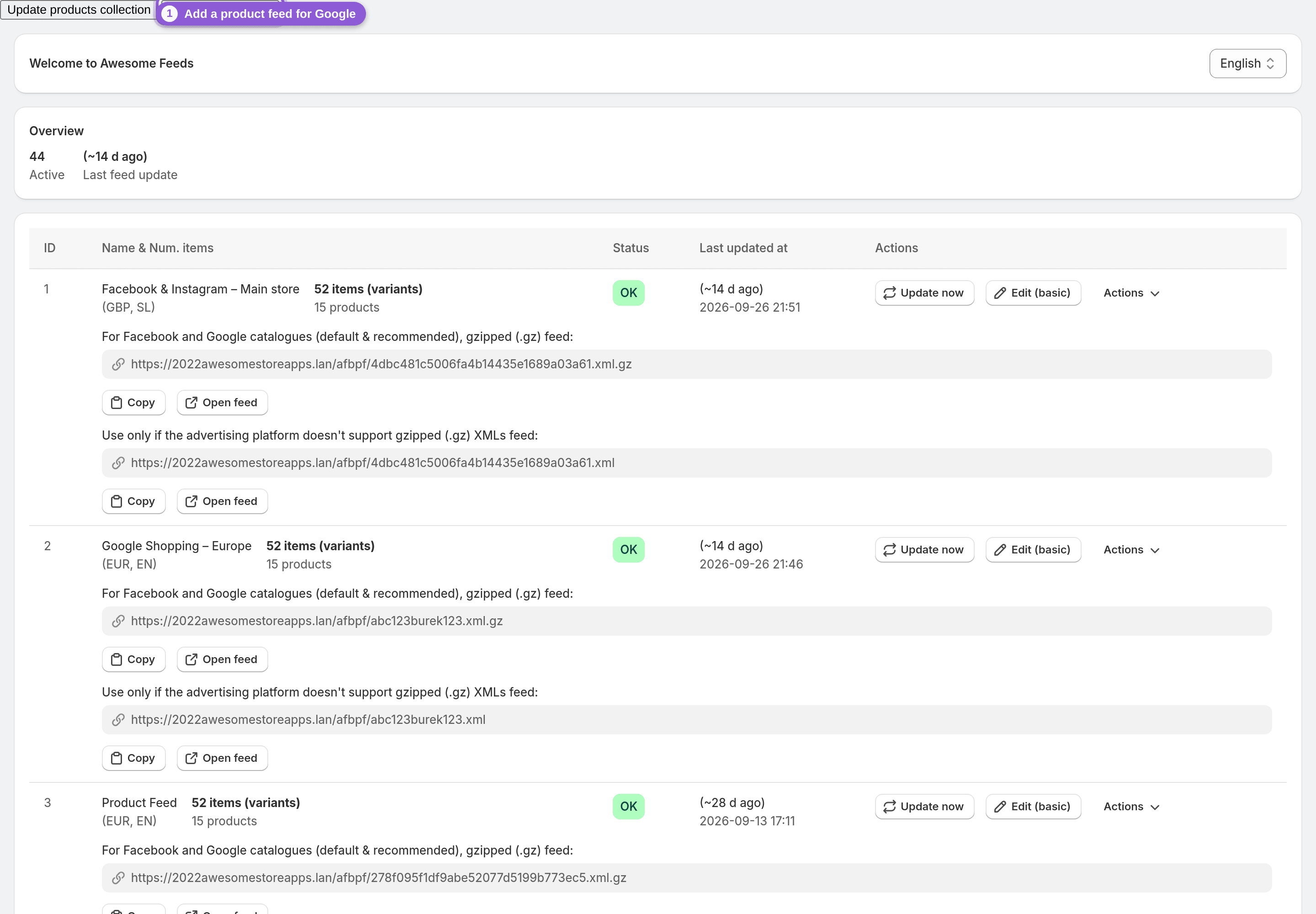
Klicken Sie im Dashboard auf Add a product feed, um einen neuen Feed anzulegen, und richten Sie ihn dann im Editor Basic oder Advanced ein. Sie können jederzeit zwischen den Editoren wechseln, ohne Einstellungen zu verlieren. Geben Sie dem Feed einen eindeutigen Namen wie „Google – USA“, denn Sie können in jedem Tarif unbegrenzt viele Feeds anlegen, und jeder wird separat konfiguriert.
Legen Sie fest, was in den Feed kommt: alle Produkte oder nur ausgewählte Kollektionen, Ausschluss von Produkten nach Tag sowie Regeln unter Filter variants (zum Beispiel ein Mindestpreis). Wählen Sie einen Exportmodus für Varianten: alle Varianten einschließlich ausverkaufter (Standard, werden als nicht vorrätig exportiert), alle verfügbaren Varianten ohne ausverkaufte oder eine Variante pro Produkt.
3 Währung oder Shopify-Markets-Land festlegen
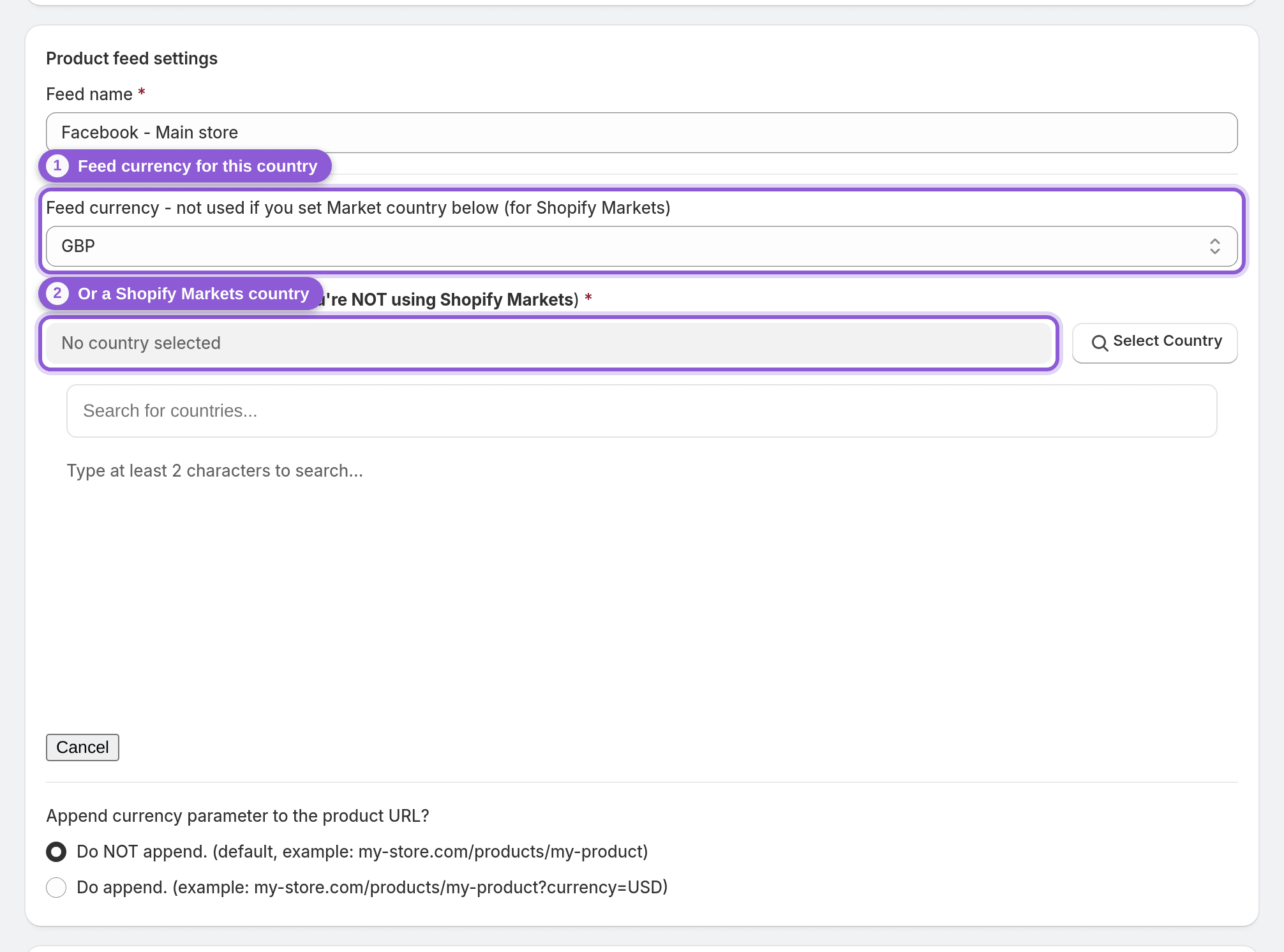
Google erwartet, dass die Preise in einem Feed zum Zielland passen. Erstellen Sie daher einen Feed pro Land. Legen Sie in den Einstellungen des Feeds entweder eine Feed currency oder unter Market country ein Shopify-Markets-Land fest (wenn Sie ein Market country festlegen, wird die Feed-Währung nicht verwendet). Bei einem Markets-Land stammen die Preise direkt aus diesem Markt. Es wird nichts umgerechnet, daher muss die Währung in Ihrem Shop aktiviert sein.
Sie verkaufen auch in einer anderen Sprache? Ein Feed kann übersetzte Titel und Beschreibungen aus Ihren vorhandenen Shopify-Übersetzungen exportieren. Die App übersetzt selbst keine Texte. Alle Optionen finden Sie unter Mehrsprachige Feeds und Feeds in mehreren Währungen.
4 Google-Produktkategorien und Attribute hinterlegen
Awesome Feeds erkennt Google-Produktkategorien nicht automatisch. Legen Sie sie selbst fest, und zwar auf eine dieser Arten:
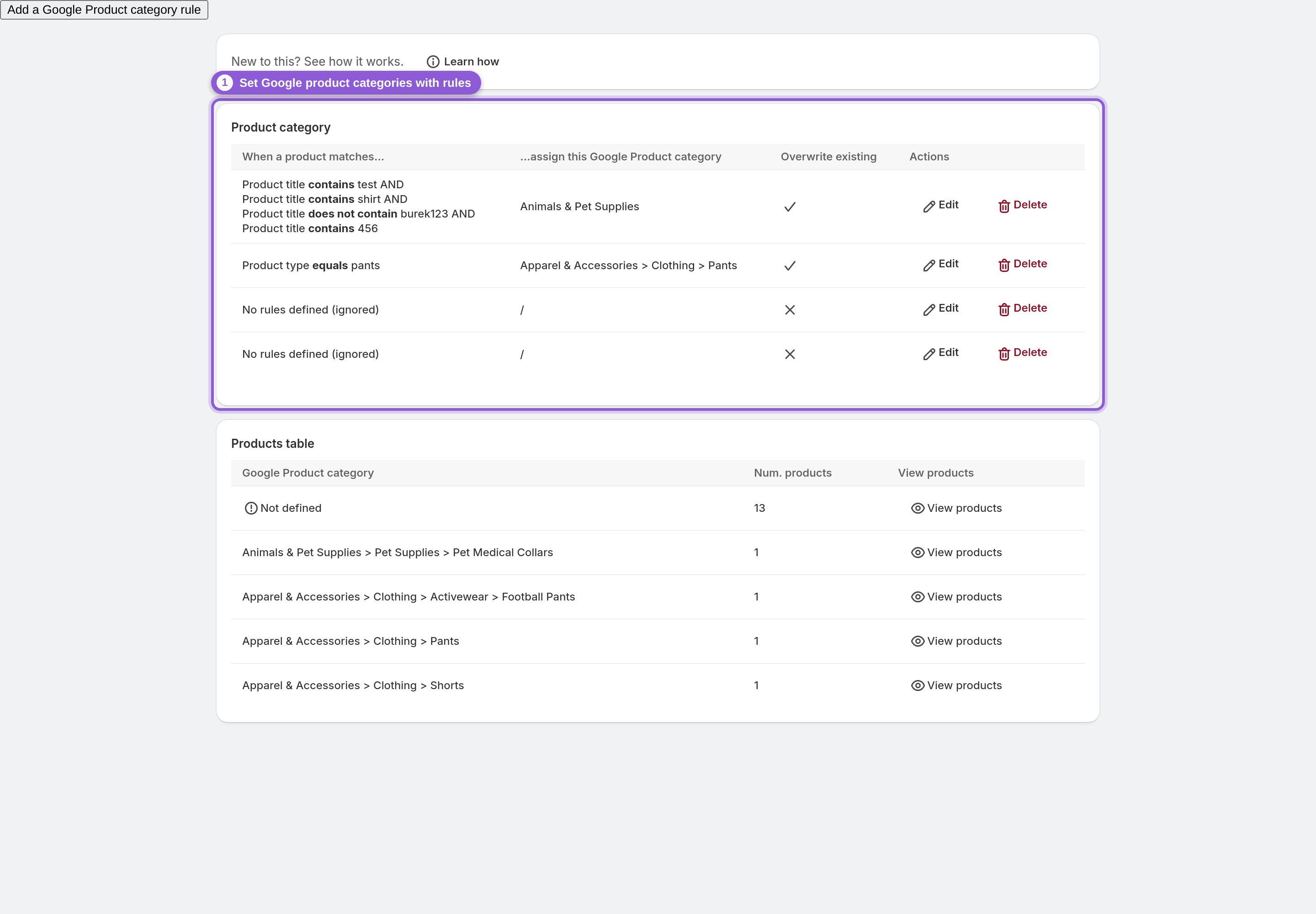
• Google Shopping rules: Google-Produktkategorie, Geschlecht, Altersgruppe und Farbe für den gesamten Katalog mit UND/ODER-Bedingungen festlegen und wählen, ob vorhandene Werte überschrieben werden
• Metafelder: Google-Felder in den Settings der App aus Produkt-Metafeldern übernehmen
• Attribut-Zuordnung: Produktattribute Google-Feldern zuordnen
Prüfen Sie dabei auch die Quellen für GTIN, MPN und Marke (Marke aus Anbieter oder Produkttyp). Regeln werden Schritt für Schritt unter Google Shopping rules erklärt.
5 Speichern und Feed-URL kopieren
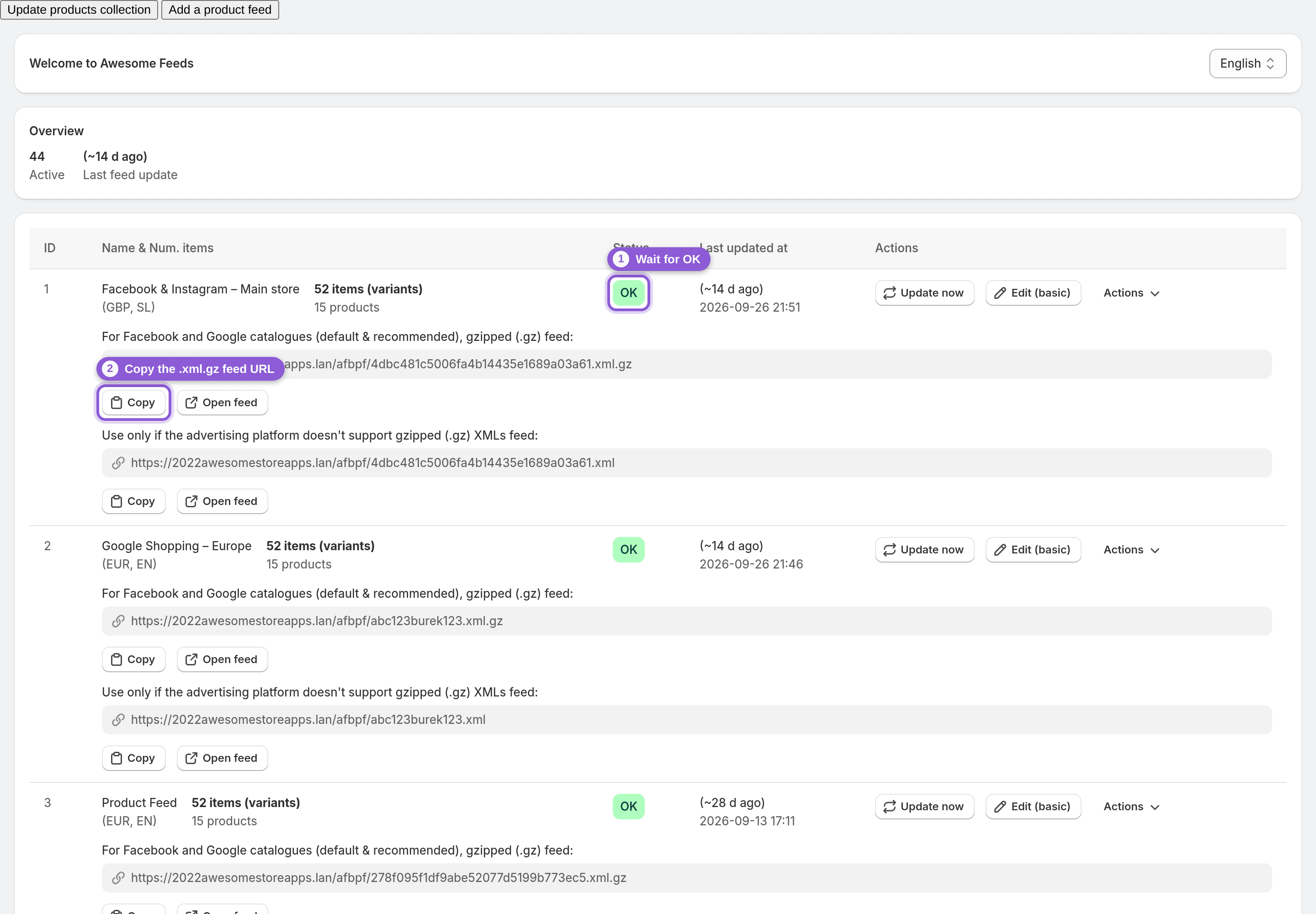
Speichern Sie den Feed. Sein Status-Badge im Dashboard zeigt erst Updating, please wait und dann OK. Kopieren Sie die Feed-URL im Dashboard mit der Schaltfläche Copy. Jeder Feed hat eine einfache XML-URL (.xml) und eine gzip-komprimierte (.xml.gz); beide enthalten dieselben Daten im Google-Format. Verwenden Sie die gzip-komprimierte .xml.gz-URL, die im Dashboard als Standard und als empfohlener Feed für Facebook und Google gekennzeichnet ist. Eine einfache .xml-URL erscheint nur, wenn sie für Ihren Feed aktiviert ist, und ist nur für Plattformen gedacht, die keine gzip-Dateien lesen können.
6 Feed-URL im Google Merchant Center hinzufügen
Klicken Sie im Google Merchant Center auf Einstellungen (das Zahnradsymbol) → Datenquellen und wählen Sie auf dem Tab Produktquellen die Option Produktquelle hinzufügen. Wählen Sie Produkte aus einer Datei hinzufügen, dann die Option zur Eingabe eines Links zu Ihrer Datei, und fügen Sie die Feed-URL aus Schritt 5 ein (die .xml.gz-URL funktioniert). Wählen Sie das Land und die Sprache, die zu diesem Feed passen, und legen Sie dann über Zeitplan bearbeiten fest, wie oft und wann Google den Feed abruft (standardmäßig alle 24 Stunden).
Speichern Sie und warten Sie den ersten Abruf durch Google ab. Wiederholen Sie diesen Schritt für jeden Länder-Feed, den Sie erstellt haben, und fügen Sie jeden als eigene Datenquelle hinzu.
7 Wissen, was der Feed nicht enthält
Einige Punkte, mit denen Sie rechnen sollten, bevor Sie die Diagnose im Merchant Center prüfen:
• Zustand wird immer als new exportiert. Zustandsregeln haben keine Wirkung, daher kann der Feed Produkte nicht als gebraucht oder generalüberholt kennzeichnen.
• Kein Feed für lokales Inventar: Es gibt keine Geschäftscodes und keine Felder für die Abholung.
• Kein CSV/TSV: Ausgegeben wird ausschließlich XML im Google-Format.
• Lagerbestand stammt aus allen Standorten zusammen (Standard) oder aus einem ausgewählten Standort, nicht aus einer Teilmenge.
Enthält ein Feed mehr Produkte, als Ihr Tarif erlaubt (2.000 bei Pro, 5.000 bei Business, unbegrenzt bei Enterprise, jeweils pro Feed gezählt), wird er nicht mehr erstellt und zeigt Needs attention an, bis Sie ein Upgrade durchführen.
Häufig gestellte Fragen
Welche Awesome-Feeds-URL verwende ich für das Google Merchant Center?
Die Feed-URL aus dem Dashboard von Awesome Feeds. Jeder Feed hat eine einfache XML-Version (.xml) und eine gzip-komprimierte Version (.xml.gz) mit denselben Daten im Google-Format. Fügen Sie sie im Merchant Center als geplante Datenquelle hinzu, damit Google sie regelmäßig abruft. Verwenden Sie einen Feed und eine URL pro Zielland.
Verbindet sich Awesome Feeds automatisch mit dem Google Merchant Center?
Nein. Es gibt keine Übertragung per API und keine Anmeldung. Sie fügen die Feed-URL einmal im Merchant Center ein, und Google ruft sie nach dem von Ihnen festgelegten Zeitplan erneut ab. Awesome Feeds hält die Datei hinter dieser URL automatisch aktuell, wenn sich Ihr Shop ändert.
Wie oft erhält das Google Merchant Center meine Produktänderungen?
Das hängt von zwei Zeitplänen ab. Die App erstellt einen Feed nach Änderungen an Produkten, Preisen, Lagerbeständen oder Kollektionen automatisch neu, mit einem Abstand von etwa 16–24 Minuten bei Feeds mit bis zu 1.000 Produkten und mehr bei größeren Feeds. Google liest dann bei jedem Abruf den neuesten Feed, entsprechend dem Zeitplan, den Sie im Merchant Center gewählt haben. Sie brauchen sofort eine Neuerstellung? Verwenden Sie beim Feed Update now.
Fügt die App Google-Produktkategorien automatisch hinzu?
Nein, sie erkennt keine Kategorien. Legen Sie sie mit Google Shopping rules (mit UND/ODER-Bedingungen), über Metafelder oder durch die Zuordnung von Produktattributen zu Google-Feldern fest. Mit Regeln können Sie außerdem Geschlecht, Altersgruppe und Farbe für Ihren gesamten Katalog festlegen.
Enthält der Feed Produktvideos und zusätzliche Bilder für Google?
Ja. Videos, die Sie zu Ihren Shopify-Produkten hochgeladen haben, werden als video_link übermittelt, zusätzliche Produktbilder als additional_image_link (Google verwendet bis zu 10). Google zeigt nur Videos an, die 6 bis 240 Sekunden lang sind und mindestens 720p haben. Bei hohen Hochformat-Videos sendet der Feed Ihren ursprünglichen Upload, weil die von Shopify erzeugten Versionen schmaler als 720 Pixel sind.
Kann ich mit Awesome Feeds gebrauchte oder generalüberholte Produkte bei Google listen?
Derzeit nicht. Jedes Produkt wird mit dem Zustand new exportiert, und Zustandsregeln haben keine Wirkung auf den Feed.
Kann ich im Google Merchant Center für jedes Land einen eigenen Feed anlegen?
Ja. Feeds sind in jedem Tarif unbegrenzt, erstellen Sie also einen pro Land und legen Sie dafür die Feed-Währung oder das Shopify-Markets-Land fest. Mit Markets verwendet der Feed die Preise dieses Marktes. Es wird nichts umgerechnet, daher sind nur Währungen verfügbar, die in Ihrem Shop aktiviert sind. Fügen Sie jeden Feed im Merchant Center als eigene Datenquelle für das jeweilige Land hinzu.