多言語・多通貨対応の商品フィード(海外販売)
海外で販売する場合、カタログが1つで足りることはほとんどありません。パリの買い物客にはフランス語の商品名とユーロ価格を、ニューヨークの買い物客には英語の商品名とドル価格を表示する必要があります。Advanced editor には、これを正しく設定するための機能がすべて揃っています。フィード通貨、Shopify Markets の国、通貨パラメーターの付加オプション、そして言語ごとの翻訳フィードです。基本ルールはシンプルで、言語またはマーケットごとに1つのフィードを作成することです。このガイドでは各フィールドを順に説明し、それぞれのフィードが正しい価格と翻訳済みURLを参照するように設定する方法を紹介します。これらのフィールドはすべて、Advanced editor の Product feed settings セクションと Multi-language support セクションにあります。
Awesome Feeds をまだお持ちでないですか? Shopify App Store からインストール →
1 Advanced editor を開く
ダッシュボードで、設定したいフィードの Edit (advanced) をクリックします。通貨パラメーターの付加オプションと翻訳の詳細設定が表示されるのは Advanced editor だけです。各フィードは完全に独立しており、ここがポイントです。すべてを1つのフィードに詰め込むのではなく、言語やマーケットごとに別々のフィードを作成します。まだフィードがない場合は、先に Add a product feed をクリックして作成してから、ここで開いてください。
![Advanced editor を開く — s-button[href$='/productFeed/edit/1'] をハイライト](/docs-assets/img/multi-language-and-currency-feeds/00-dashboard-edit-advanced.png?2b7e1035)
2 フィード通貨を設定する(または Shopify Markets に任せる)
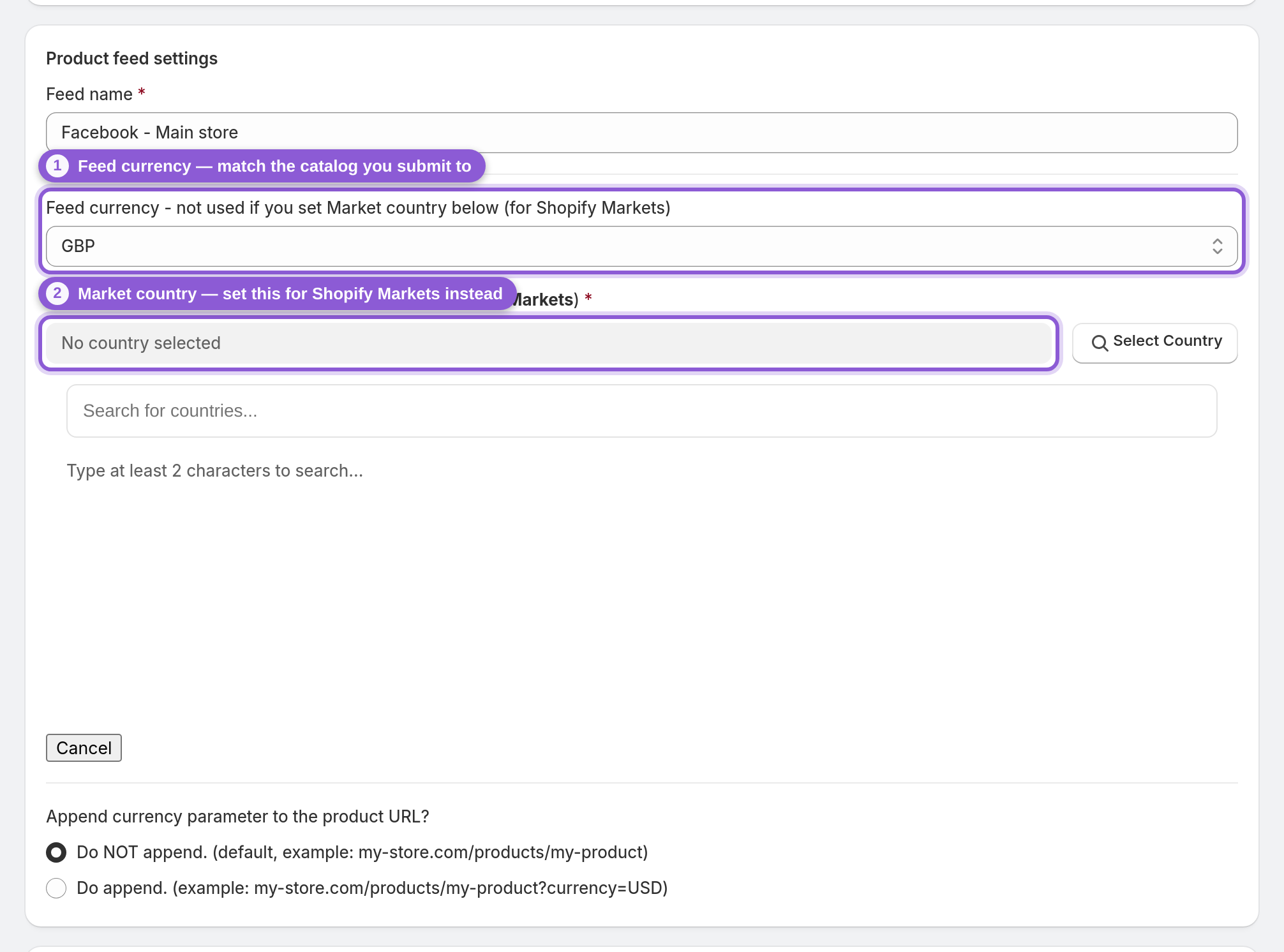
フィード通貨のフィールドには「Feed currency - not used if you set Market country below (for Shopify Markets)」というラベルが付いています。送信先のカタログに合わせて設定すると、フィードにはその通貨での Shopify 自体の価格が使われます(選択肢にはストアで有効にしている通貨のみが表示されます。アプリ側で通貨換算は行いません)。Shopify Markets で販売している場合は、通貨には触れずに Market country を入力してください。ラベルは「Market country (leave empty if you're NOT using Shopify Markets)」です。アプリがそのマーケット独自のストアフロントURL、価格、通貨を取得するため、フィードの内容はその国の買い物客が実際に見るものと完全に一致します。どちらか一方だけを使用してください。両方を設定した場合は Market country が優先されます。
3 商品リンクに通貨を付加する(任意)
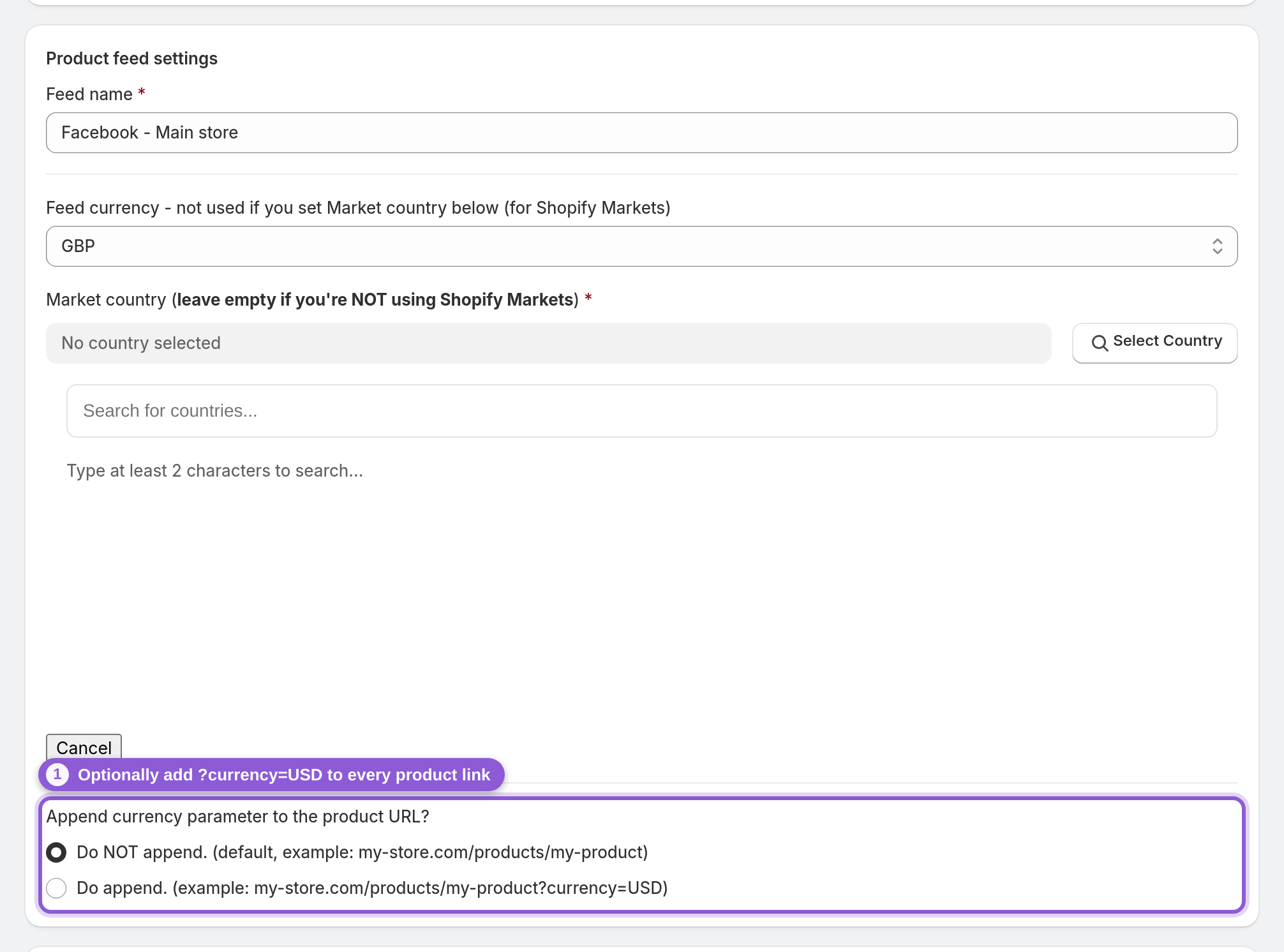
Append currency parameter to the product URL? オプションでは、各商品リンクに ?currency= タグを付けるかどうかを設定します。デフォルトは「Do NOT append」で、リンクは my-store.com/products/my-product のままです。有効にすると、このフィードの通貨を使って my-store.com/products/my-product?currency=USD のようなリンクになります。ストアフロントがURLから通貨を読み取る仕組みになっていて、広告から直接正しい価格のページに買い物客を誘導したい場合に便利です。よくわからない場合はデフォルトのままにしておいてください。ほとんどのストアでは必要ありません。
4 1つの言語の翻訳フィードを有効にする
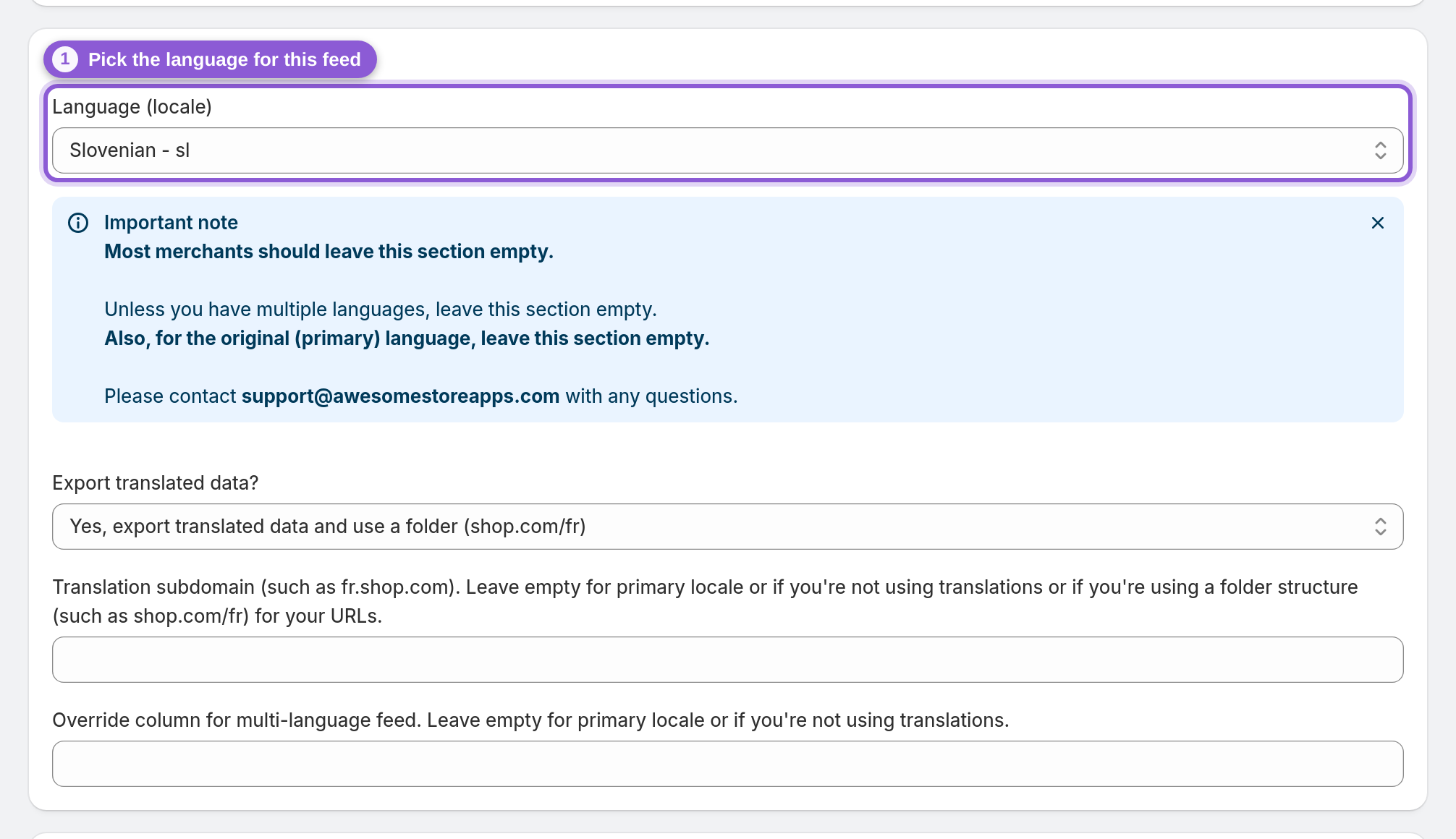
Multi-language support までスクロールします。ここのバナーにははっきりと、most merchants should leave this section empty(ほとんどのマーチャントはこのセクションを空欄のままにしてください)、for the original (primary) language, leave this section empty(元の言語(プライマリ言語)の場合はこのセクションを空欄のままにしてください)と書かれています。プライマリ言語のフィードには翻訳の設定は一切不要です。ストアで翻訳を公開している場合にのみ、ここを設定します。このフィードの Language (locale) を選択すると、Shopify でその言語用に翻訳した商品名、説明、商品ハンドルがフィードに出力されます。言語ごとに1つのフィードを作成し、それぞれここでロケールを選択します。
5 翻訳済みURLの構成をアプリに指定する
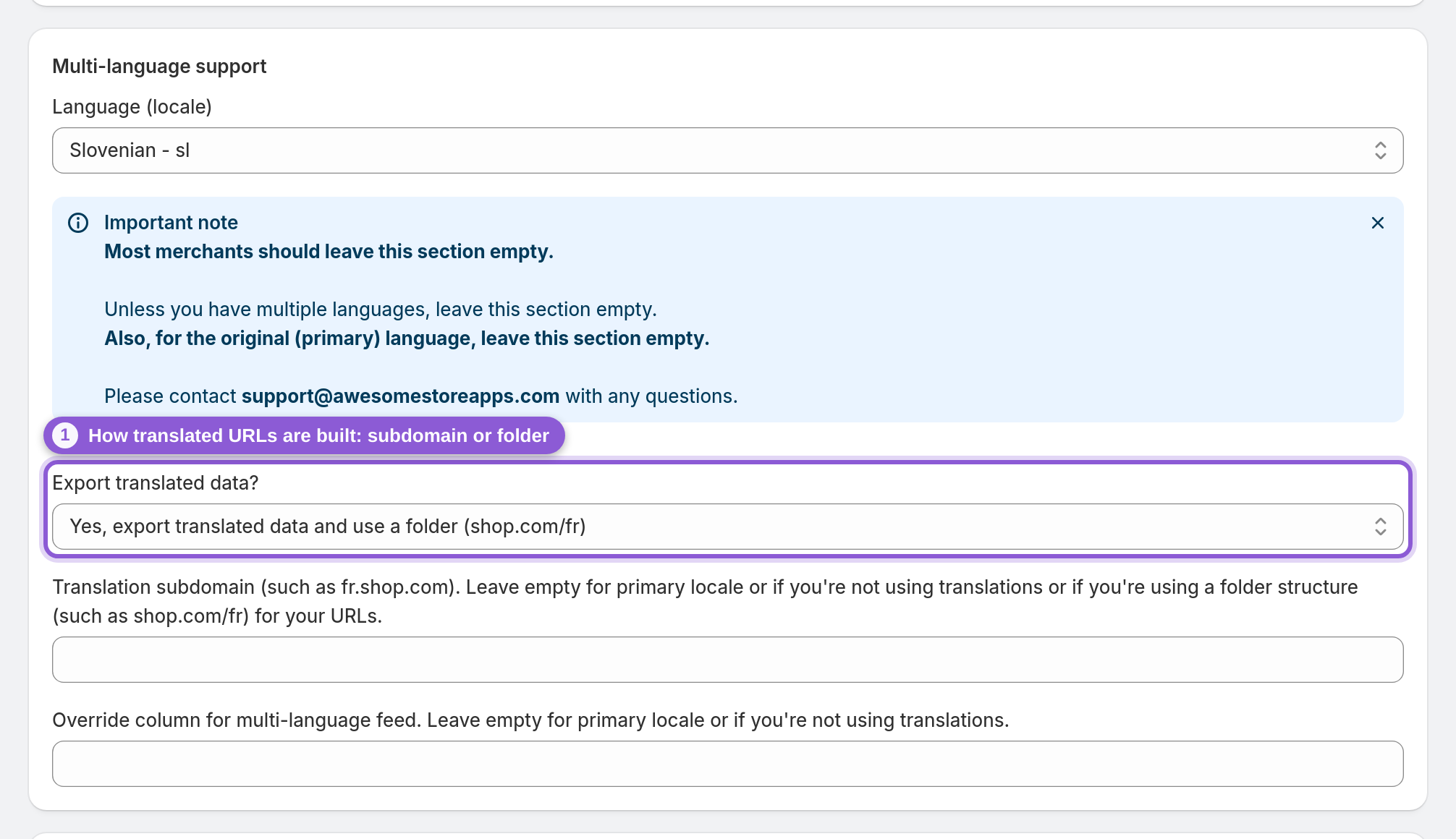
Export translated data? のドロップダウンには3つの選択肢があり、Shopify ストアフロントでの翻訳の提供方法に合わせる必要があります。デフォルトは「No, export original (primary) language」です。翻訳版のストアフロントが言語別のサブドメインにある場合は「Yes... use a subdomain (fr.shop.com)」を、shop.com/fr のようなパスの下にある場合は「Yes... use a folder (shop.com/fr)」を選びます。この選択によって、アプリが各商品のリンクをどのように作成するかが決まり、買い物客が正しく翻訳されたページに到達できるようになります。設定を誤ると、フランス語の広告が英語のURLに飛んでしまいます。
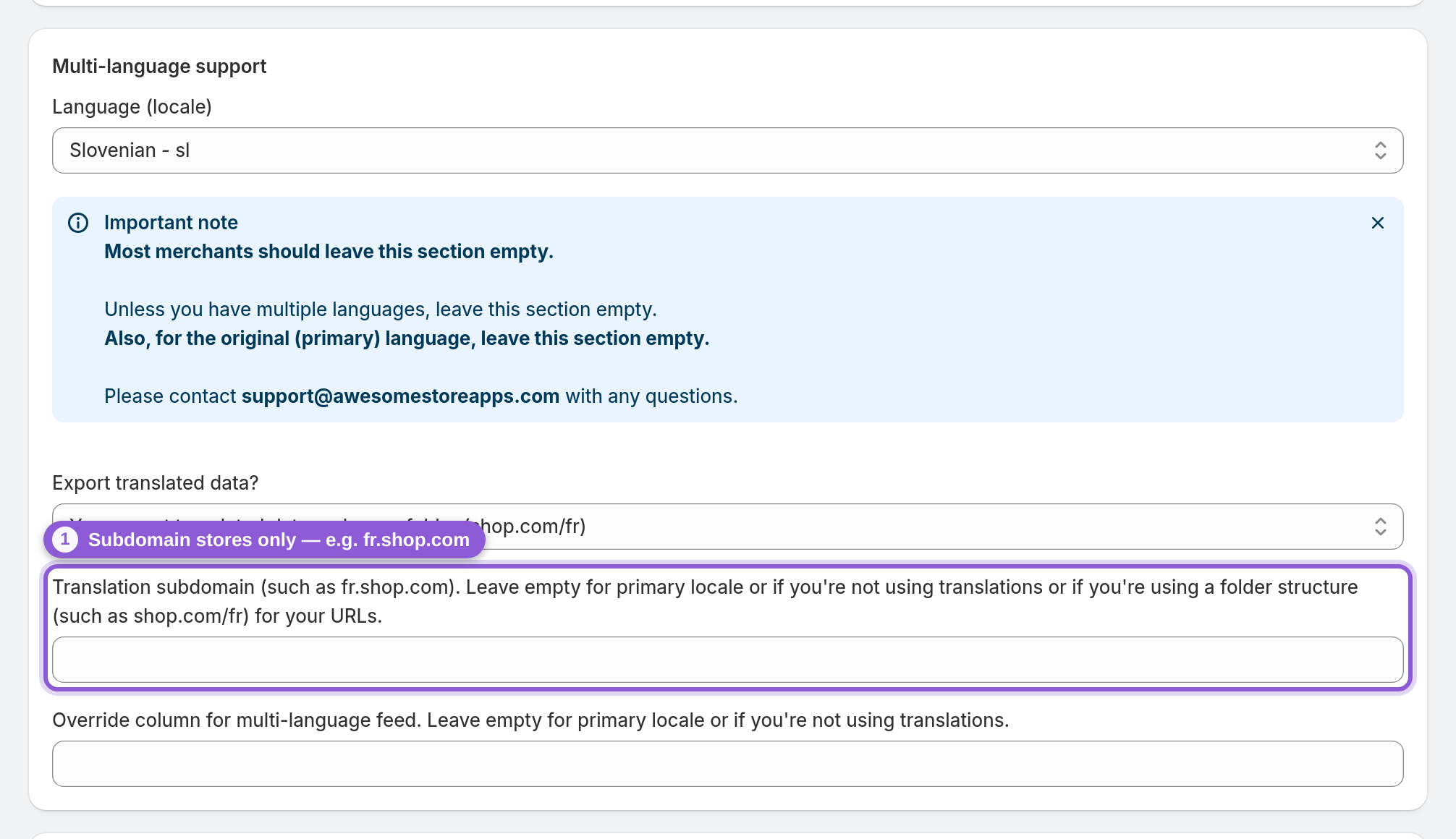
6 翻訳用サブドメインを設定する(サブドメイン型のストアのみ)
上でサブドメインのオプションを選んだ場合に限り、Translation subdomain フィールドにその言語のホスト(例:fr.shop.com)を入力します。ヘルプテキストには例外が明記されています。「Leave empty for primary locale or if you're not using translations or if you're using a folder structure (such as shop.com/fr) for your URLs.」(プライマリロケールの場合、翻訳を使用していない場合、またはURLにフォルダー構成(shop.com/fr など)を使用している場合は空欄のままにしてください)。フォルダー型のストアではこのフィールドは不要です。フォルダーのパスは、ステップ4で選んだロケールから自動的に作成されます。
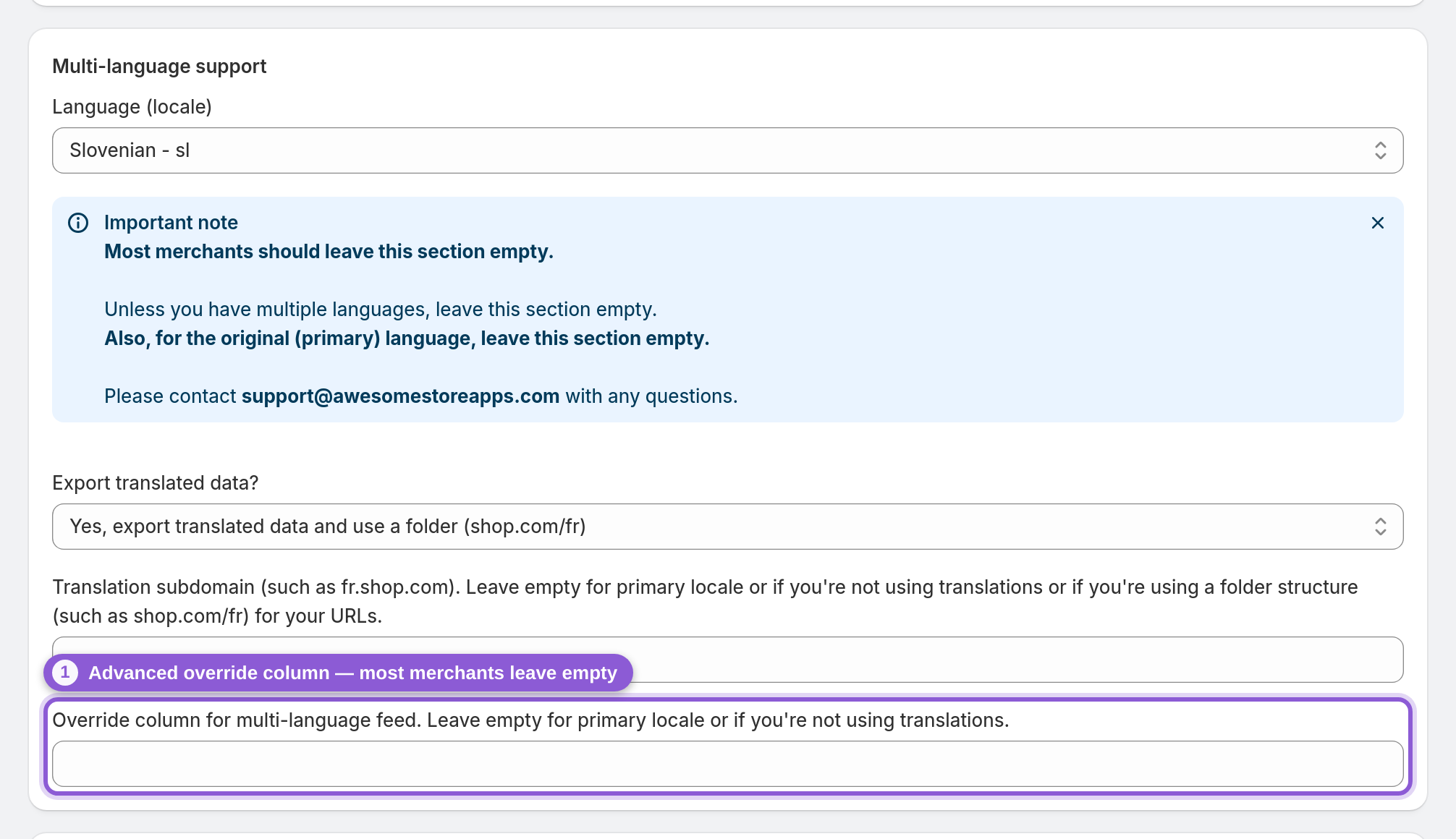
7 override 列(Facebook の国別フィード・言語別フィード用)
Override column for multi-language feed は、フィード内のすべてのアイテムに override の値を書き込みます。これは Meta が Facebook の国別フィードまたは言語別フィードで読み取る列です。国別・言語別フィードとは、メインのカタログフィードに追加する補助フィードで、1つのカタログで現地の価格や翻訳された商品名を表示できるようにするものです。国別フィードには FR のような国コードを、言語別フィードには fr_XX のような Meta の言語コードを使用します。ラベルの末尾には「Leave empty for primary locale or if you're not using translations」(プライマリロケールの場合、または翻訳を使用していない場合は空欄のままにしてください)とあります。メインのフィードや、言語ごとに別カタログとして送信するフィードでは空欄のままにしてください。コマースマネージャで国別フィードまたは言語別フィードとして追加するフィードにのみ入力します。詳しい手順は Facebook の国別フィードと言語別フィードをご覧ください。
8 保存し、言語・マーケットごとに繰り返す
上部のバーから保存すると、フィードが自動的に再生成されます。次に、ほかの言語やマーケットについても同じ設定を繰り返します。フランス語用、ドイツ語用、カナダのマーケット用など、それぞれ別のフィードを作成し、各フィードに独自の通貨(または Market country)とロケールを設定します。各フィードのURLを、Facebook コマースマネージャまたは Google Merchant Center の対応する国のカタログに送信すれば、すべての地域で正しい言語、価格、リンクが表示されます。
注意:通貨/Markets や翻訳のフィールドを初めて使うとき、アプリから追加の権限の承認を求められる場合があります。Markets の場合は authorize additional permissions (read_markets)、翻訳フィードの場合は (read_translations, read_locales) の承認を求める「Quick tip」が表示されます。リンクをクリックして承認し、ページを再読み込みすると、フィールドが使えるようになります。
よくある質問
Shopify Markets 用の商品フィードはどうやって作成しますか?
Advanced editor を開き、フィード通貨には触れずに、Market country フィールドに対象のマーケットを設定します。アプリがそのマーケットのストアフロントURL、通貨、価格を自動的に反映するため、フィードの内容はその国の買い物客が見るものと一致します。マーケットごとに別々のフィードを作成してください。
Shopify で多通貨の Facebook フィードを作るにはどうすればよいですか?
通貨ごとに1つのフィードを作成します。各フィードのフィード通貨を、ストアで有効にしている通貨のいずれかに設定し(または Market country を使って Shopify Markets に任せ)、それぞれのフィードを対応するカタログに送信します。1つのフィードで扱える通貨は1つだけなので、複数の通貨には複数のフィードが必要です。
Facebook や Google のフィードを異なる言語で作成できますか?
はい、Shopify ストアで翻訳を公開していれば可能です。Multi-language support でフィードの Language (locale) を選択し、翻訳済みURLがサブドメイン(fr.shop.com)とフォルダー(shop.com/fr)のどちらを使うかを選びます。言語ごとに1つのフィードを作成してください。各フィードには、Shopify でその言語用に翻訳した商品名、説明、リンクが出力されます。
翻訳のサブドメインとフォルダーのオプションの違いは何ですか?
ストアフロントでの翻訳の提供方法の違いです。各言語が fr.shop.com のように独自のホストにある場合はサブドメインを選び、Translation subdomain フィールドに入力します。shop.com/fr のようなパスの下にある場合はフォルダーを選びます(パスは自動的に作成されます)。この設定で変わるのは商品リンクの作成方法だけです。
プライマリ(デフォルト)言語について何か設定する必要はありますか?
いいえ。プライマリ言語の場合は Multi-language セクション全体を空欄のままにしてください。フィードはデフォルトでプライマリ言語を出力します。アプリ内の注記にも、元の言語(プライマリ言語)の場合はこのセクションを空欄のままにするよう明記されています。
通貨パラメーターの付加オプションは何をするものですか?
有効にすると、すべての商品リンクに ?currency=USD(フィードの通貨を使用)が付加され、買い物客が正しい価格のページに到達できるようになります。デフォルトは無効で、ほとんどのストアでは必要ありません。ストアフロントがURLから通貨を読み取る場合にのみ有効にしてください。
override 列とは何ですか?必要ですか?
すべてのアイテムに override の値を書き込むもので、Meta が Facebook の国別フィードまたは言語別フィードで必要とするものです。国別・言語別フィードは、メインのカタログをローカライズする補助フィードです(国別フィードには FR、言語別フィードには fr_XX)。メインのフィードや、独立したカタログとして送信するフィードでは空欄のままにしてください。コマースマネージャで国別フィードまたは言語別フィードとして追加するフィードにのみ入力します。
通貨や翻訳のフィールドで権限の承認を求められます。これは正常ですか?
はい。Markets や翻訳を読み取るために、アプリには追加の Shopify スコープが必要です。そのため、これらのフィールドを初めて使うときに、追加の権限(read_markets、または read_translations と read_locales)の承認を求める Quick tip が表示されます。承認してページを再読み込みすると、フィールドが使えるようになります。
フィード通貨と Market country のどちらを使うべきですか?
両方ではなく、どちらか一方を使ってください。Shopify Markets を使っておらず、フィードの通貨を固定したいだけならフィード通貨を設定します。Shopify Markets で地域を管理している場合は Market country を使います。通貨、価格、ストアフロントURLは Market country の設定に従い、Market country が設定されている場合はフィード通貨のフィールドは無視されます。