Feed prodotti Shopify per i cataloghi TikTok e Pinterest: usa il tuo feed di Awesome Feeds
Awesome Feeds crea un solo tipo di feed prodotti Shopify: un file XML in formato Google (.xml, disponibile anche compresso come .xml.gz) che viene letto da Facebook, Instagram e Google Merchant Center. I cataloghi Pinterest accettano questo formato XML così com'è e anche i cataloghi TikTok possono leggerlo, con un passaggio di mappatura in più per i nomi di colonna propri di TikTok. Puoi quindi aggiungere l'URL di un feed di Awesome Feeds a entrambi i cataloghi. Prima di iniziare, tieni presente una cosa: si tratta di compatibilità di formato, non di un'integrazione dedicata. Non esiste un tipo di feed specifico per TikTok o Pinterest e l'app non invia nulla a nessuna delle due piattaforme. Ciascuna piattaforma scarica l'URL del tuo feed secondo la propria programmazione. Questa guida spiega come configurare un feed separato per ogni canale, ottenere l'URL, aggiungerlo su TikTok o Pinterest e cosa aspettarti.
Non hai ancora Awesome Feeds? Installala dallo Shopify App Store →
1 Capire come funziona il feed con TikTok e Pinterest
Awesome Feeds è pensato per Facebook, Instagram e Google. Ogni feed che crea è lo stesso XML con namespace Google. I campi obbligatori di Pinterest (id, title, description, link, image_link, price, availability) sono gli stessi campi Google. Il catalogo TikTok usa nomi propri per alcuni di essi (ad esempio sku_id per l'ID prodotto), che mappi una sola volta lato TikTok (passaggio 6). Il collegamento tra le piattaforme è tutto qui: fornisci alla piattaforma l'URL di un feed e questa scarica di nuovo il file secondo la propria programmazione. Quindi non c'è nulla di "collegato". L'app non prevede l'accesso a un account TikTok o Pinterest, non invia dati tramite API e non genera campi usati solo da TikTok o Pinterest. Se una di queste piattaforme richiede qualcosa che esula dal formato Google, il feed non lo conterrà.
2 Crea un feed separato per ogni canale
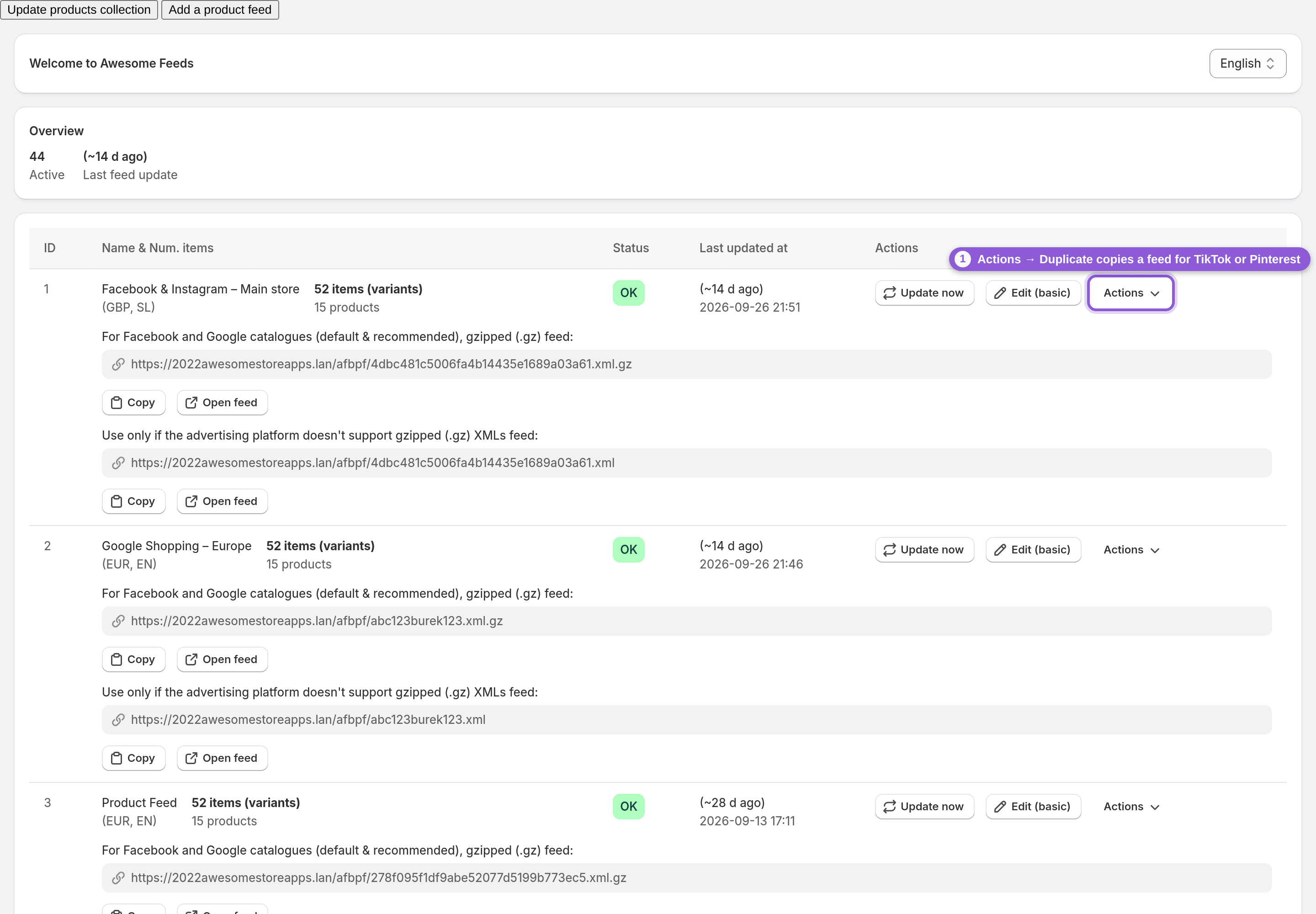
Ogni piano include feed illimitati, quindi crea un feed apposito per TikTok e uno per Pinterest invece di riutilizzare quello di Facebook o Google. Ogni feed si configura in modo indipendente: puoi modificare prodotti, immagini e link per un canale senza toccare gli altri. Crea un nuovo feed, oppure copiane uno esistente con Duplicate nel menu Actions di quel feed nella dashboard, e assegnagli un nome chiaro come "Catalogo TikTok" o "Catalogo Pinterest". Puoi usare il Basic or Advanced editor e passare dall'uno all'altro in qualsiasi momento senza perdere le impostazioni. Se vendi in più mercati vale la stessa regola: un feed per canale, paese, lingua o campagna, ciascuno con la propria valuta o il proprio paese e lingua di Shopify Markets.
3 Scegli quali prodotti e varianti includere
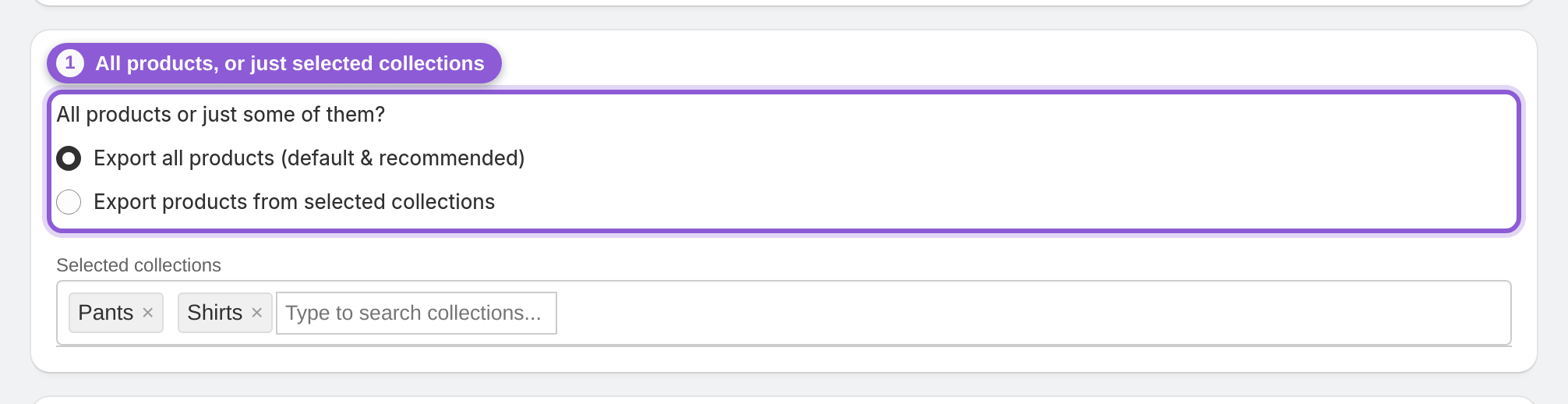
Scegli tutti i prodotti o solo alcune collezioni, escludi prodotti in base ai tag e aggiungi regole Filter variants (ad esempio un prezzo minimo). Poi imposta la modalità di esportazione delle varianti:
• Tutte le varianti, comprese quelle esaurite (impostazione predefinita; le varianti esaurite vengono esportate come non disponibili)
• Tutte le varianti disponibili, escluse quelle esaurite
• Una variante per prodotto Tieni presente il tuo piano: il limite di prodotti è per feed (2.000 con Pro, 5.000 con Business, illimitati con Enterprise; le varianti non vengono conteggiate). Un feed con più prodotti di quelli consentiti dal piano smette di essere generato e mostra "Needs attention" finché non effettui l'upgrade. Maggiori dettagli in Scegli esattamente quali prodotti e varianti includere nel feed.
4 Imposta immagini e link di tracciamento per il canale
Poiché questo feed è solo per TikTok o Pinterest, puoi ottimizzarlo per quel posizionamento. Scegli quale immagine usare per ogni prodotto e usa resize images per impostare un rapporto d'aspetto per questo feed, con anteprima. Consulta i requisiti per le immagini di TikTok o Pinterest per scegliere il rapporto: l'app non ne applica uno al posto tuo. Vedi Trasforma le immagini dei prodotti. Aggiungi parametri di tracciamento UTM ai link dei prodotti (ad esempio una source tiktok o pinterest) per distinguere quel traffico nelle tue analisi. Nota che l'app non aggiunge il pixel di TikTok né il tag di Pinterest: configurali separatamente se ti serve il monitoraggio delle conversioni.

5 Salva e copia l'URL del feed
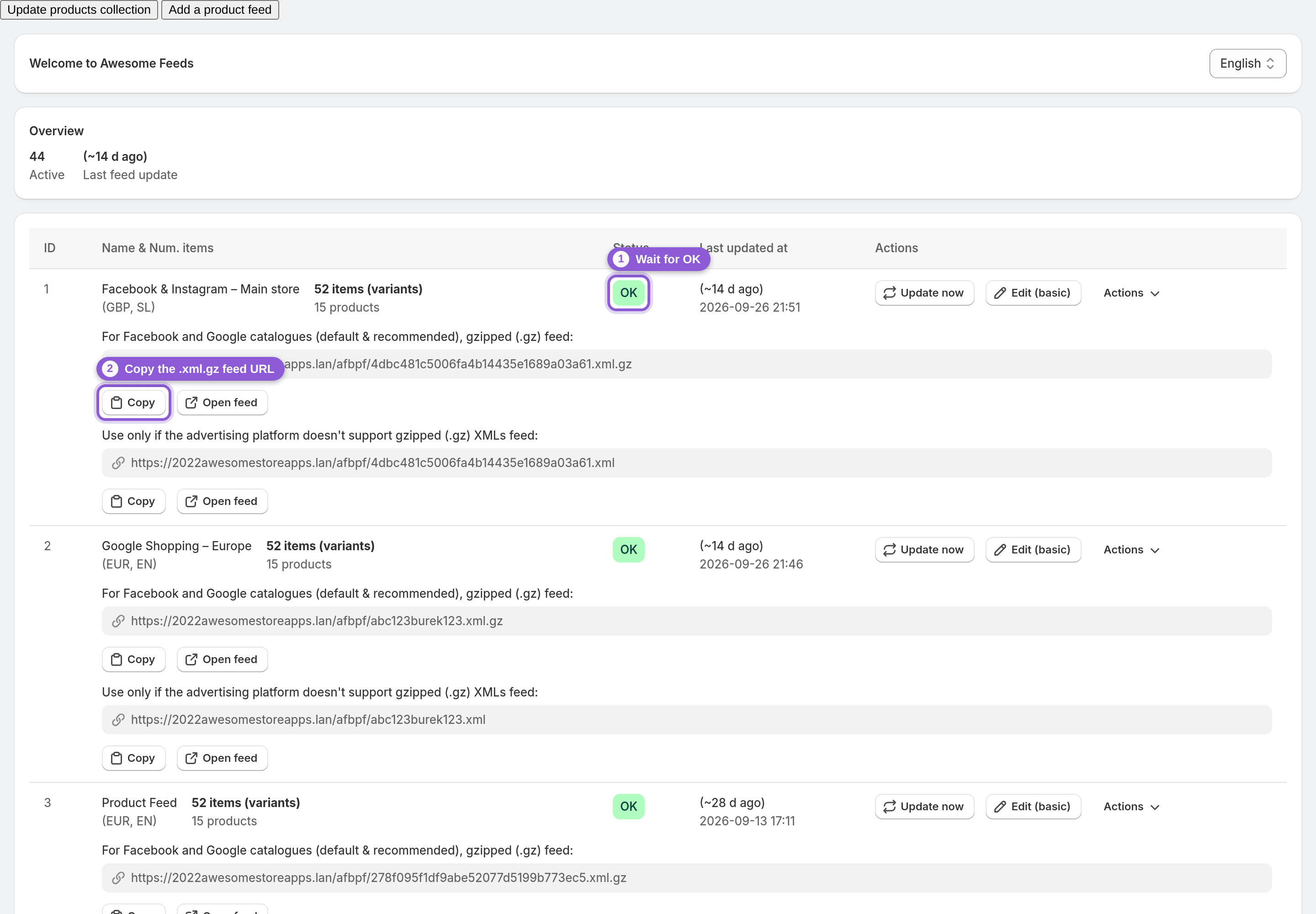
Salva il feed. Viene generato e poi continua ad aggiornarsi automaticamente quando cambiano prodotti, prezzi, inventario e collezioni. Nella dashboard attendi che lo stato del feed mostri OK, quindi fai clic su Copy accanto all'URL del feed nella riga sotto il feed (da telefono, usa Copy (.xml.gz) nel menu Actions del feed). Ogni feed ha un URL compresso .xml.gz e un URL .xml semplice. Sia TikTok che Pinterest accettano file compressi, quindi conviene usare l'URL .xml.gz: è più leggero e si scarica più velocemente.
6 Aggiungi l'URL al tuo catalogo TikTok o Pinterest
TikTok: in TikTok Ads Manager vai su Assets → Catalog, apri il catalogo e fai clic su Manage → Products → Add Products, poi scegli Data Feed Schedule. Inserisci un nome per il data feed e incolla l'URL del feed, seleziona una frequenza di caricamento e un metodo di aggiornamento, quindi fai clic su Import. TikTok si aspetta i propri nomi di colonna: se l'importazione segnala campi obbligatori mancanti (come sku_id), apri le Product Sources del catalogo, fai clic sulla fonte, poi su Settings → Add Rules e usa Mapping per spostare l'id del feed in sku_id. I cataloghi TikTok sono disponibili solo nei mercati in cui sono state lanciate le sue catalog ads. Se invii già un feed di Awesome Feeds a Google Merchant Center, TikTok può in alternativa importare il catalogo da Merchant Center.
Pinterest: nel tuo account business Pinterest apri il menu e, in Manage business, fai clic su Catalogs and product groups → Add data source → Provide URL link. Inserisci un nome, incolla l'URL del feed, imposta il formato file su XML e scegli paese/area geografica, lingua, valuta predefinita e disponibilità predefinita. Paese e lingua non possono essere modificati in seguito, quindi falli corrispondere al mercato del feed. Pinterest scarica l'URL una volta ogni 24 ore; attiva Scheduled ingestions per scegliere l'orario. Poi fai clic su Create Pins. Awesome Feeds non genera output CSV o TSV, quindi scegli sempre il formato XML.
7 Controlla l'importazione e mantienila aggiornata
Dopo il primo download, consulta la diagnostica del catalogo della piattaforma per individuare articoli rifiutati o con avvisi. Alcune cose da sapere per interpretarla:
• Il campo condition del prodotto viene sempre esportato come new.
• Le categorie di prodotto Google non vengono rilevate automaticamente; impostale con le regole Google Shopping, i metafield o la mappatura degli attributi.
• I prezzi derivano dalla valuta del feed o dal paese di Shopify Markets; non viene effettuata alcuna conversione. Il feed si rigenera da solo, ma TikTok o Pinterest vedono la nuova versione solo al successivo download, quindi è la loro programmazione a determinare quanto è aggiornato il catalogo. Se modifichi qualcosa e vuoi una rigenerazione immediata, usa Update now sul feed. Se il feed mostra "Needs attention" nella dashboard, vedi perché un feed non si aggiorna.
Domande frequenti
Awesome Feeds ha un'integrazione con TikTok o Pinterest?
Non un'integrazione dedicata. Awesome Feeds è pensato per Facebook, Instagram e Google e genera un unico formato: XML in formato Google. I cataloghi Pinterest accettano questo formato così com'è e i cataloghi TikTok lo leggono dopo aver mappato l'ID prodotto sulla colonna sku_id di TikTok, quindi puoi aggiungere l'URL del feed a entrambi. Non esiste un tipo di feed specifico per TikTok o Pinterest né un collegamento all'account: ogni piattaforma scarica l'URL secondo la propria programmazione.
Posso usare l'URL del mio feed Facebook nel catalogo TikTok?
Tecnicamente sì, perché ogni feed ha lo stesso formato XML. È comunque meglio usare un feed separato per ogni canale: i feed sono illimitati con tutti i piani e un feed dedicato ti permette di impostare prodotti, rapporto d'aspetto delle immagini e parametri UTM specifici senza influire sul catalogo Facebook.
Con quale frequenza si aggiorna il mio catalogo TikTok o Pinterest?
L'app rigenera automaticamente il feed dopo modifiche a prodotti, prezzi, inventario o collezioni, e un controllo in background aggiorna tutti i feed attivi. Gli aggiornamenti non sono in tempo reale: per i feed più grandi l'intervallo tra una rigenerazione e l'altra è più lungo. La piattaforma recupera poi il nuovo file secondo la programmazione impostata lì, quindi è quella programmazione a determinare quanto è aggiornato il catalogo.
Awesome Feeds aggiunge il pixel di TikTok o il tag di Pinterest?
No. L'app genera solo feed prodotti. Non include pixel, tag di remarketing o monitoraggio delle conversioni per nessuna piattaforma e non crea né gestisce annunci. Configura il tracciamento e le campagne direttamente su TikTok o Pinterest.
Posso ottenere un feed CSV per Pinterest o TikTok?
No. Awesome Feeds genera solo XML in formato Google (.xml e compresso .xml.gz). Non c'è output CSV o TSV, quindi scegli l'opzione XML quando aggiungi il feed sulla piattaforma.
Mi serve un piano superiore per usare TikTok o Pinterest?
No. Tutte le funzionalità, inclusi feed illimitati e ridimensionamento delle immagini, sono disponibili con ogni piano. I piani differiscono solo per il numero di prodotti per feed: Pro a 24 $/mese per 2.000, Business a 39 $/mese per 5.000 ed Enterprise a 59 $/mese per un numero illimitato (USD). Ogni piano include una prova gratuita di 7 giorni; non esiste un piano gratuito. Installa l'app dallo Shopify App Store.