Feed de productos de Shopify para catálogos de TikTok y Pinterest: usa tu feed de Awesome Feeds
Awesome Feeds genera un único tipo de feed de productos de Shopify: un archivo XML en formato Google (.xml, también comprimido como .xml.gz) que leen Facebook, Instagram y Google Merchant Center. Los catálogos de Pinterest aceptan ese formato XML tal cual, y los catálogos de TikTok también pueden leerlo, con un paso adicional de asignación a los nombres de columna propios de TikTok, así que puedes añadir la URL de un feed de Awesome Feeds a cualquiera de los dos catálogos. Antes de empezar, ten clara una cosa: se trata de compatibilidad de formato, no de una integración dedicada. No existe un tipo de feed específico para TikTok o Pinterest, y la app no envía nada a ninguna de las dos plataformas. Cada plataforma descarga la URL de tu feed según su propia programación. Esta guía explica cómo configurar un feed independiente para cada canal, obtener la URL, añadirla en TikTok o Pinterest y qué puedes esperar.
¿Aún no tienes Awesome Feeds? Instálala desde la Shopify App Store →
1 Entiende cómo funciona el feed con TikTok y Pinterest
Facebook, Instagram y Google son los canales para los que está diseñado Awesome Feeds. Todos los feeds que crea son el mismo XML con el espacio de nombres de Google. Los campos obligatorios de Pinterest (id, title, description, link, image_link, price, availability) son los mismos campos de Google. El catálogo de TikTok usa sus propios nombres para algunos de ellos (por ejemplo, sku_id para el ID del producto), que asignas una sola vez en TikTok (paso 6). Esa es toda la relación entre ellos: das a la plataforma una URL de feed y ella vuelve a descargar el archivo según su propia programación. Por tanto, no hay nada "conectado". La app no inicia sesión en ninguna cuenta de TikTok o Pinterest, no envía datos a través de una API y no genera campos que solo usen TikTok o Pinterest. Si alguna de esas plataformas pide algo que no forma parte del formato de Google, el feed no lo incluirá.
2 Crea un feed independiente para cada canal
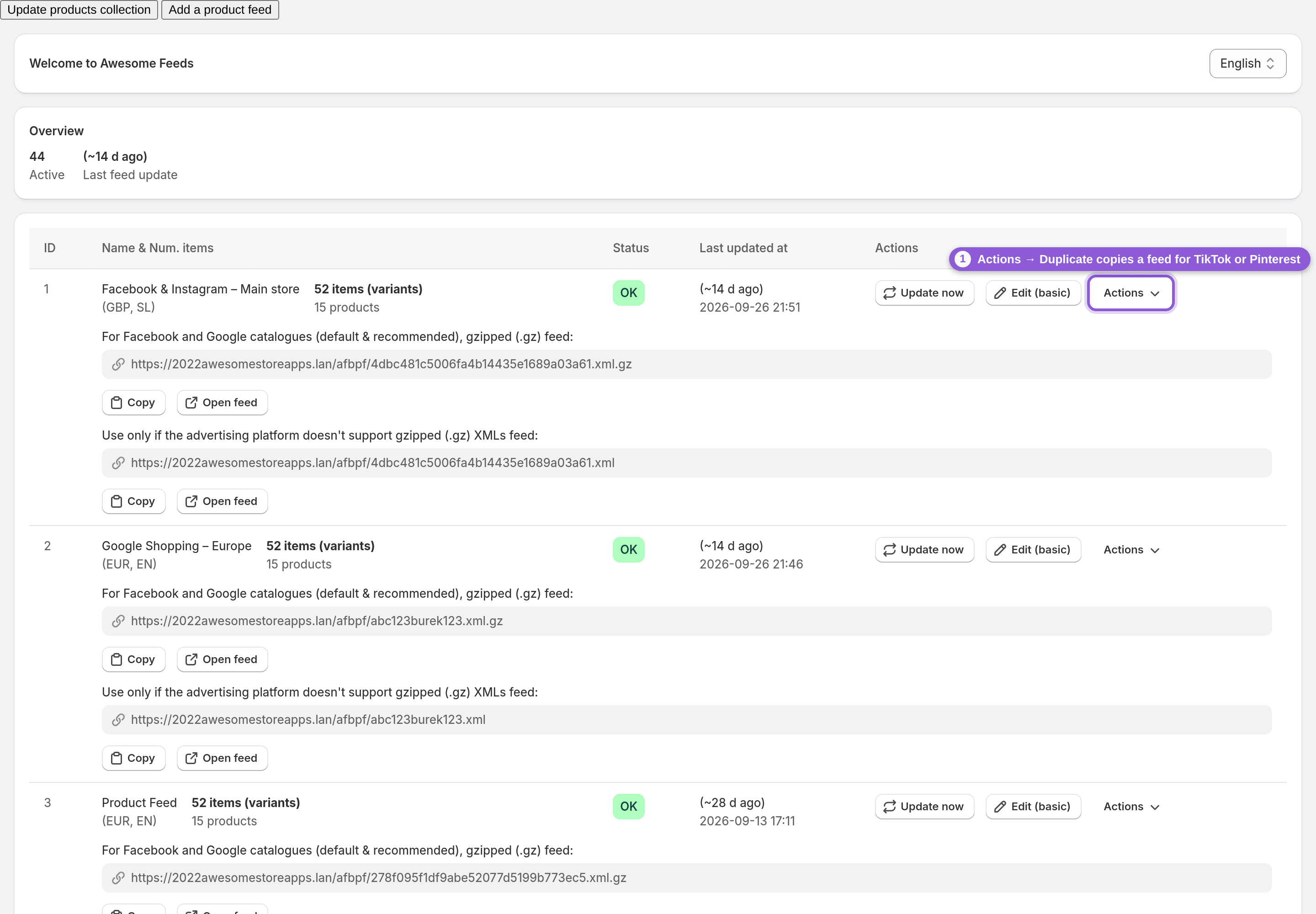
Todos los planes incluyen feeds ilimitados, así que dale a TikTok y a Pinterest su propio feed en lugar de reutilizar el de Facebook o Google. Cada feed se configura por separado, lo que significa que puedes cambiar productos, imágenes y enlaces de un canal sin tocar los demás. Crea un feed nuevo, o copia uno existente con Duplicate en el menú Actions de ese feed en el panel, y ponle un nombre claro como "Catálogo TikTok" o "Catálogo Pinterest". Puedes usar el editor Basic o Advanced y cambiar entre ellos en cualquier momento sin perder la configuración. Si vendes en varios mercados, se aplica la misma regla: un feed por canal, país, idioma o campaña, cada uno con su propia moneda o con su país e idioma de Shopify Markets.
3 Elige qué productos y variantes se incluyen
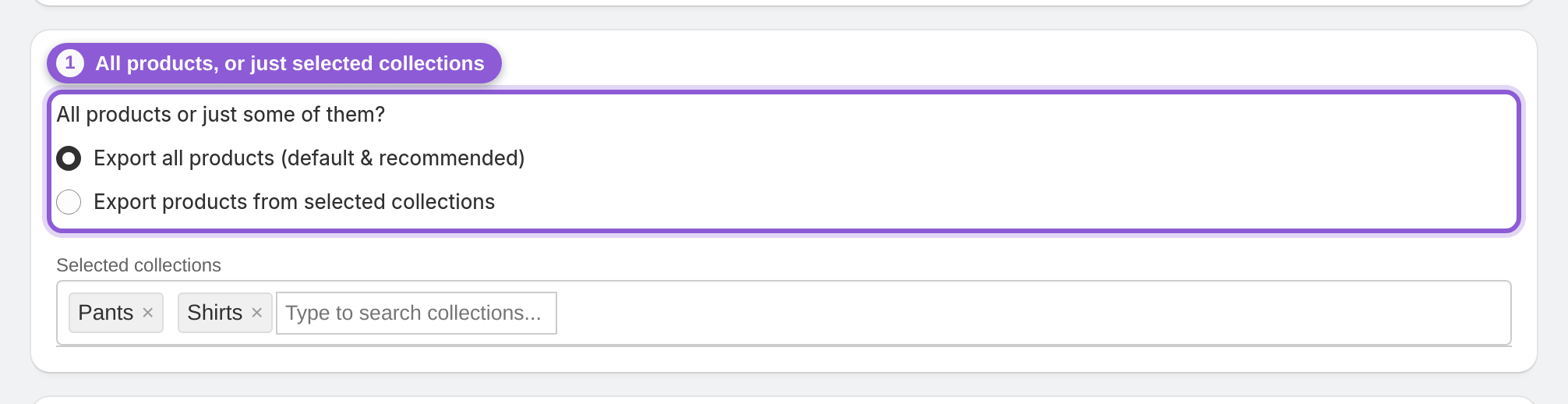
Elige todos los productos o solo las colecciones seleccionadas, excluye productos por etiqueta y añade reglas de Filter variants (por ejemplo, un precio mínimo). Después configura el modo de exportación de variantes:
• All variants including sold out (la opción predeterminada; las variantes agotadas se exportan como sin existencias)
• All available variants, excluding sold out
• One variant per product Ten en cuenta tu plan: el límite de productos es por feed (2.000 en Pro, 5.000 en Business, ilimitado en Enterprise; las variantes no cuentan). Un feed con más productos de los que permite tu plan deja de generarse y muestra "Needs attention" hasta que mejores el plan. Más información en Elige exactamente qué productos y variantes van en tu feed.
4 Configura las imágenes y los enlaces de seguimiento para el canal
Como este feed es solo para TikTok o Pinterest, puedes ajustarlo para esa ubicación. Elige qué imagen usa cada producto y utiliza redimensionar imágenes para establecer una relación de aspecto para este feed, con vista previa. Consulta los requisitos de imagen de TikTok o Pinterest para elegir la relación; la app no aplica ninguna por ti. Consulta Transformar imágenes de productos. Añade parámetros de seguimiento UTM a los enlaces de los productos (por ejemplo, un source tiktok o pinterest) para poder distinguir ese tráfico en tus analíticas. Ten en cuenta que la app no añade ningún píxel de TikTok ni etiqueta de Pinterest; configúralos por separado si necesitas seguimiento de conversiones.

5 Guarda y copia la URL del feed
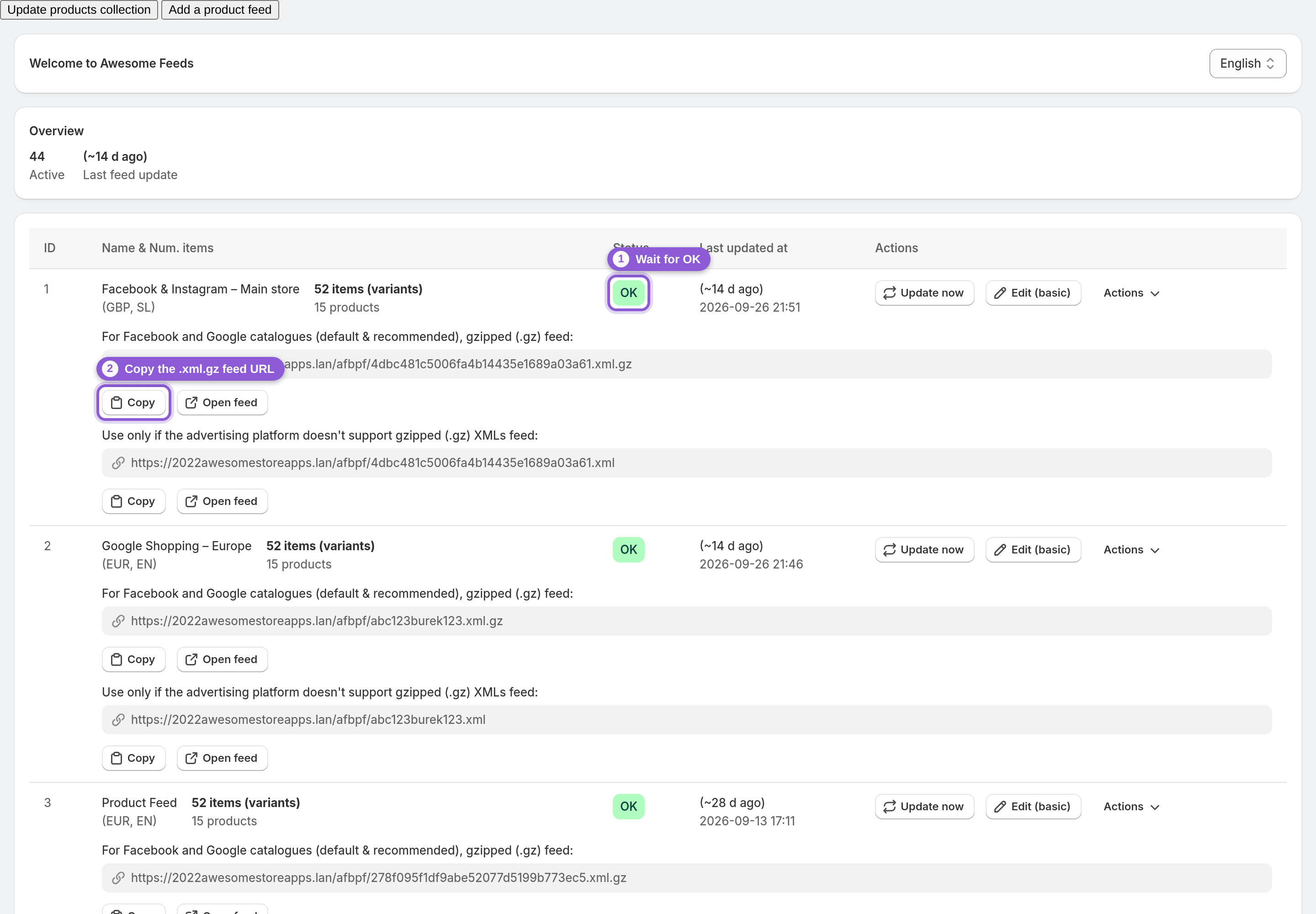
Guarda el feed. Se genera y después se sigue actualizando automáticamente a medida que cambian tus productos, precios, inventario y colecciones. En el panel, espera a que el estado del feed muestre OK y luego haz clic en Copy junto a la URL del feed, en la fila situada debajo del feed (en el móvil, usa Copy (.xml.gz) en el menú Actions del feed). Cada feed tiene una URL comprimida .xml.gz y una URL .xml sin comprimir. Tanto TikTok como Pinterest aceptan archivos comprimidos, así que la URL .xml.gz es la que debes usar: es más ligera y se descarga más rápido.
6 Añade la URL a tu catálogo de TikTok o Pinterest
TikTok: en TikTok Ads Manager, ve a Assets → Catalog, abre tu catálogo y haz clic en Manage → Products → Add Products; después elige Data Feed Schedule. Introduce un nombre para el feed de datos y pega la URL del feed, selecciona una frecuencia de carga y un método de actualización, y haz clic en Import. TikTok espera sus propios nombres de columna: si la importación indica que faltan campos obligatorios (como sku_id), abre Product Sources del catálogo, haz clic en la fuente y luego en Settings → Add Rules, y usa Mapping para pasar el id del feed a sku_id. Los catálogos de TikTok solo están disponibles en los mercados donde se han lanzado sus anuncios de catálogo. Si ya envías un feed de Awesome Feeds a Google Merchant Center, TikTok también puede importar tu catálogo desde Merchant Center.
Pinterest: en tu cuenta de empresa de Pinterest, abre el menú y, en Manage business, haz clic en Catalogs and product groups → Add data source → Provide URL link. Introduce un nombre, pega la URL del feed, establece XML como formato de archivo y elige el país/región, el idioma, la moneda predeterminada y la disponibilidad predeterminada. El país y el idioma no se pueden cambiar después, así que hazlos coincidir con el mercado del feed. Pinterest descarga la URL una vez cada 24 horas; activa Scheduled ingestions para elegir la hora. Después haz clic en Create Pins. Awesome Feeds no genera CSV ni TSV, así que elige siempre el formato XML.
7 Revisa la importación y mantenla al día
Tras la primera descarga, revisa el diagnóstico del catálogo de la propia plataforma para ver los artículos rechazados o con advertencias. Algunas cosas que conviene saber al interpretarlo:
• El campo condition del producto siempre se exporta como new.
• Las categorías de producto de Google no se detectan automáticamente; configúralas con reglas de Google Shopping, metacampos o asignación de atributos.
• Los precios proceden de la moneda de tu feed o del país de Shopify Markets; no se convierte nada. El feed se regenera solo, pero TikTok o Pinterest solo ven la nueva versión cuando vuelven a descargarlo, así que su programación determina lo actualizado que está el catálogo. Si cambias algo y quieres regenerarlo al momento, usa Update now en el feed. Si el feed muestra "Needs attention" en el panel, consulta por qué un feed no se actualiza.
Preguntas frecuentes
¿Tiene Awesome Feeds integración con TikTok o Pinterest?
No una dedicada. Awesome Feeds está diseñado para Facebook, Instagram y Google, y genera un único formato: XML en formato Google. Los catálogos de Pinterest aceptan ese formato tal cual, y los de TikTok lo leen una vez que asignas el ID del producto a la columna sku_id de TikTok, así que puedes añadir la URL del feed a cualquiera de los dos. No hay un tipo de feed específico para TikTok o Pinterest ni conexión de cuentas; cada plataforma descarga la URL según su propia programación.
¿Puedo usar la URL de mi feed de Facebook en mi catálogo de TikTok?
Técnicamente sí, porque todos los feeds tienen el mismo formato XML. Aun así, es mejor un feed independiente para cada canal: los feeds son ilimitados en todos los planes, y un feed dedicado te permite definir sus propios productos, relación de aspecto de imagen y parámetros UTM sin afectar a tu catálogo de Facebook.
¿Con qué frecuencia se actualiza mi catálogo de TikTok o Pinterest?
La app regenera el feed automáticamente tras cambios en productos, precios, inventario o colecciones, y un proceso en segundo plano actualiza todos los feeds activos. Las actualizaciones no son en tiempo real: los feeds más grandes esperan más entre regeneraciones. Después, la plataforma recoge el nuevo archivo según la programación de descarga que hayas configurado allí, así que esa programación determina lo actualizado que está el catálogo.
¿Añade Awesome Feeds el píxel de TikTok o la etiqueta de Pinterest?
No. La app solo genera feeds de productos. No incluye píxel, etiqueta de remarketing ni seguimiento de conversiones para ninguna plataforma, y no crea ni gestiona anuncios. Configura el seguimiento y las campañas tú mismo en TikTok o Pinterest.
¿Puedo obtener un feed CSV para Pinterest o TikTok?
No. Awesome Feeds solo genera XML en formato Google (.xml y comprimido .xml.gz). No hay salida CSV ni TSV, así que elige la opción XML cuando añadas el feed en la plataforma.
¿Necesito un plan superior para usar TikTok o Pinterest?
No. Todas las funciones, incluidos los feeds ilimitados y el redimensionado de imágenes, están en todos los planes. Los planes solo se diferencian por los productos por feed: Pro, 24 $/mes para 2.000; Business, 39 $/mes para 5.000; y Enterprise, 59 $/mes para ilimitados (USD). Todos los planes tienen una prueba gratuita de 7 días; no hay plan gratuito. Instálala desde la Shopify App Store.