TikTok・Pinterestカタログ向けShopify商品フィード:Awesome Feedsのフィードを活用する
Awesome Feedsが作成するShopify商品フィードは1種類だけです。Facebook、Instagram、Google Merchant Centerが読み込むGoogle形式のXMLファイル(.xml、gzip圧縮版は.xml.gz)です。PinterestカタログはこのXML形式をそのまま受け付け、TikTokカタログも読み込めます(TikTok独自の列名に合わせるマッピング作業が1つ必要です)。そのため、Awesome FeedsのフィードURLをどちらのカタログにも追加できます。始める前に1点だけはっきりさせておきます。これは形式の互換性によるもので、専用の連携機能ではありません。TikTokやPinterest専用のフィードタイプはなく、アプリからどちらのプラットフォームにもデータを送信することはありません。各プラットフォームが独自のスケジュールでフィードURLを取得します。このガイドでは、チャネルごとに別のフィードを用意する方法、URLの取得、TikTokまたはPinterest側での追加方法、そして想定しておくべき点を説明します。
Awesome Feeds をまだお持ちでないですか? Shopify App Store からインストール →
1 TikTok・Pinterestでのフィードの仕組みを理解する
Awesome Feedsが対象としているチャネルはFacebook、Instagram、Googleです。作成されるフィードはすべて同じGoogle名前空間のXMLです。Pinterestの必須項目(id、title、description、link、image_link、price、availability)はGoogleの項目と同じです。TikTokのカタログは一部の項目に独自の名前を使っており(たとえば商品IDはsku_id)、TikTok側で一度だけマッピングします(ステップ6)。両者のつながりはそれだけです。プラットフォームにフィードURLを渡すと、プラットフォームが独自のスケジュールでファイルを再取得します。つまり何も「接続」されているわけではありません。アプリにはTikTokやPinterestのアカウントログインはなく、APIでデータを送信することもなく、TikTokやPinterestだけが使う項目も作成しません。これらのプラットフォームがGoogle形式以外の項目を求める場合、その項目はフィードに含まれません。
2 チャネルごとに別のフィードを作成する
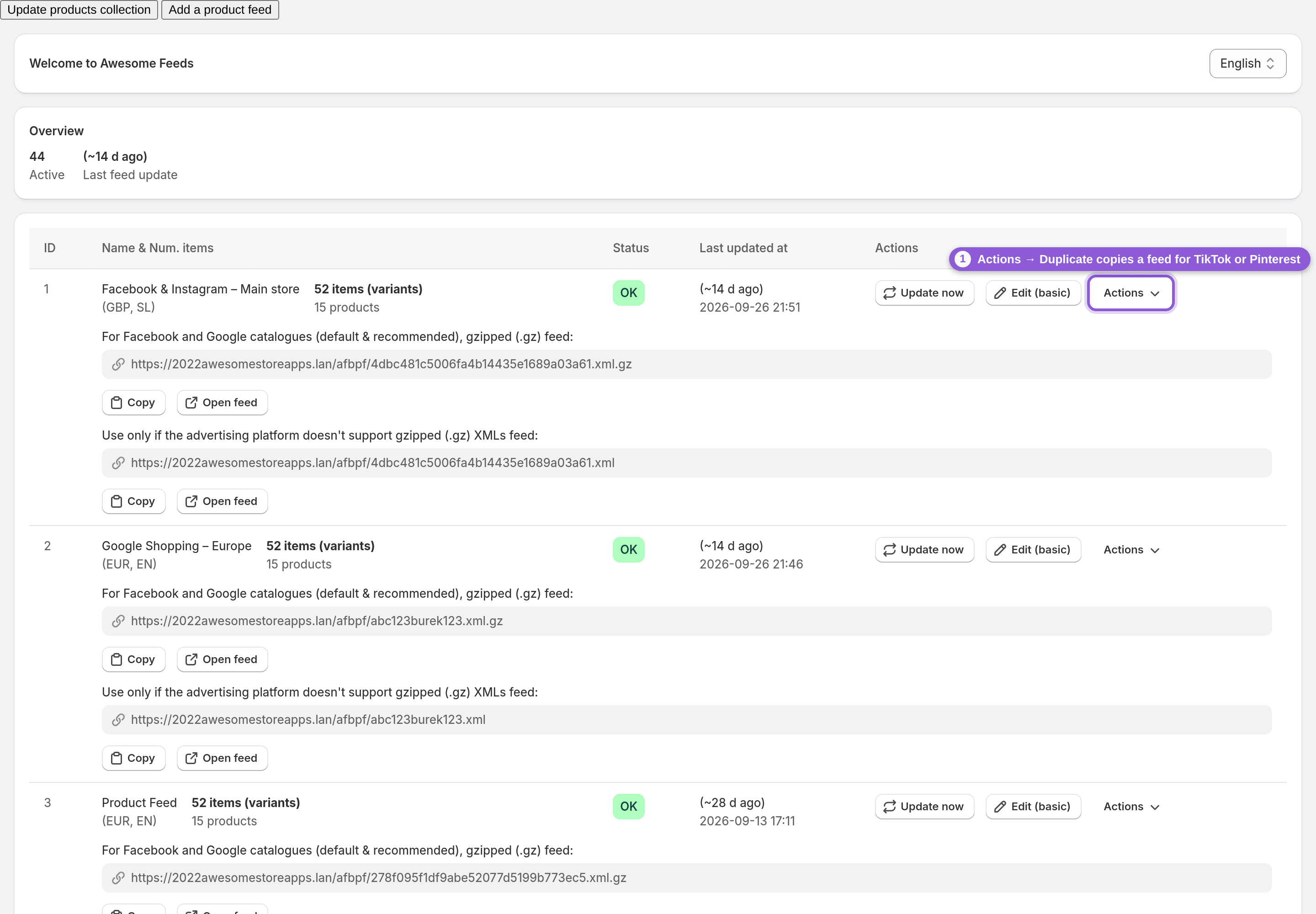
すべてのプランに無制限のフィードが含まれているので、FacebookやGoogle用のフィードを使い回すのではなく、TikTokとPinterestにはそれぞれ専用のフィードを用意しましょう。各フィードは個別に設定できるため、あるチャネルの商品・画像・リンクを変更しても他のチャネルには影響しません。新しいフィードを作成するか、ダッシュボードで既存フィードのActionsメニューからDuplicateを使ってコピーし、「TikTokカタログ」や「Pinterestカタログ」のようなわかりやすい名前を付けます。BasicエディタとAdvancedエディタのどちらでも設定でき、設定を失うことなくいつでも切り替えられます。複数のマーケットで販売している場合も同じ考え方です。チャネル、国、言語、キャンペーンごとに1つのフィードを作り、それぞれに通貨またはShopify Marketsの国と言語を設定します。
3 含める商品とバリエーションを選ぶ
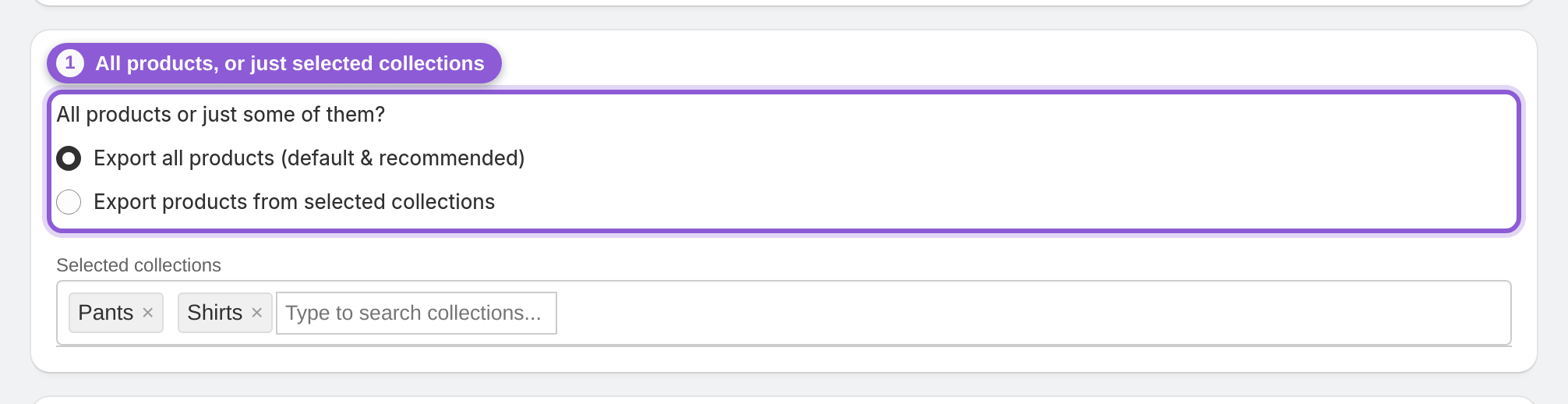
すべての商品か、選択したコレクションのみかを選び、タグで商品を除外し、Filter variantsのルール(たとえば最低価格)を追加します。次にバリエーションのエクスポートモードを設定します。
• All variants including sold out(売り切れを含むすべてのバリエーション。デフォルト。売り切れのバリエーションは在庫切れとしてエクスポートされます)
• All available variants, excluding sold out(売り切れを除く、購入可能なすべてのバリエーション)
• One variant per product(商品ごとに1バリエーション) プランの上限にも注意してください。商品数の上限はフィードごとです(Proは2,000、Businessは5,000、Enterpriseは無制限。バリエーションは数えません)。プランの上限を超える商品を含むフィードは作成が停止し、アップグレードするまで「Needs attention」と表示されます。詳しくはフィードに含める商品とバリエーションを正確に選ぶをご覧ください。
4 チャネル向けに画像とトラッキングリンクを設定する
このフィードはTikTokまたはPinterest専用なので、その掲載面に合わせて調整できます。各商品で使う画像を選び、画像のリサイズでこのフィードのアスペクト比をプレビューしながら設定します。比率はTikTokやPinterestの画像要件を確認して選んでください。アプリが自動で適用することはありません。商品画像を変換するをご覧ください。商品リンクにUTMトラッキングパラメータ(たとえばsourceにtiktokやpinterest)を追加すると、アナリティクスでそのトラフィックを区別できます。なお、アプリはTikTokピクセルやPinterestタグを追加しません。コンバージョントラッキングが必要な場合は別途設定してください。

5 保存してフィードURLをコピーする
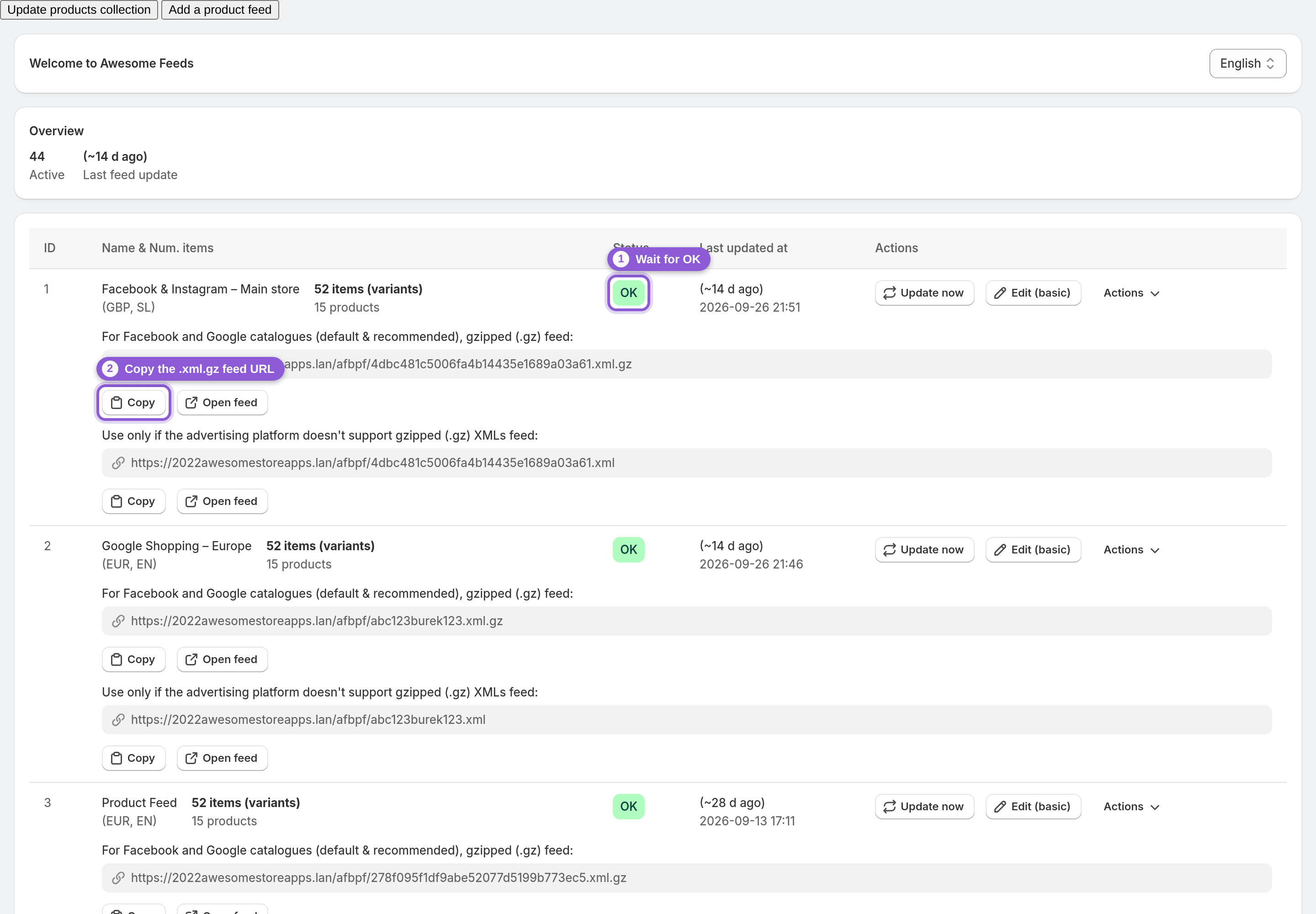
フィードを保存します。フィードが作成され、その後は商品、価格、在庫、コレクションの変更に合わせて自動的に更新され続けます。ダッシュボードでフィードのステータスがOKになるまで待ち、フィードの下の行にあるフィードURL横のCopyをクリックします(スマートフォンではフィードのActionsメニューにあるCopy (.xml.gz)を使います)。各フィードにはgzip圧縮の.xml.gz URLと通常の.xml URLがあります。TikTokもPinterestもgzip圧縮ファイルに対応しているので、.xml.gz URLを使いましょう。サイズが小さく、取得も速くなります。
6 TikTokまたはPinterestのカタログにURLを追加する
TikTok:TikTok広告マネージャーでAssets → Catalogに進み、カタログを開いてManage → Products → Add Productsをクリックし、Data Feed Scheduleを選びます。データフィード名を入力してフィードURLを貼り付け、アップロード頻度と更新方法を選んでImportをクリックします。TikTokは独自の列名を前提としています。インポート時に必須項目(sku_idなど)の不足が報告された場合は、カタログのProduct Sourcesを開いてソースをクリックし、Settings → Add RulesからMappingを使ってフィードのidをsku_idに割り当てます。TikTokカタログは、カタログ広告が提供されているマーケットでのみ利用できます。すでにAwesome FeedsのフィードをGoogle Merchant Centerに送っている場合は、代わりにMerchant CenterからTikTokにカタログをインポートすることもできます。
Pinterest:Pinterestのビジネスアカウントでメニューを開き、Manage businessの下にあるCatalogs and product groups → Add data source → Provide URL linkをクリックします。名前を入力してフィードURLを貼り付け、ファイル形式をXMLに設定し、国/地域、言語、デフォルト通貨、デフォルトの在庫状況を選びます。国と言語は後から変更できないため、フィードのマーケットに合わせてください。Pinterestは24時間に1回URLを取得します。取得時刻を指定するにはScheduled ingestionsをオンにします。最後にCreate Pinsをクリックします。Awesome FeedsにはCSVやTSVの出力がないため、必ずXML形式を選んでください。
7 インポート結果を確認し、最新の状態を保つ
最初の取得後、プラットフォームのカタログ診断で、却下された商品や警告が出た商品を確認します。確認時に知っておきたい点:
• 商品のconditionは常にnewとしてエクスポートされます。
• Googleの商品カテゴリは自動では判定されません。Google Shoppingルール、メタフィールド、または属性マッピングで設定してください。
• 価格はフィードの通貨またはShopify Marketsの国に基づきます。換算は行われません。 フィードは自動で再作成されますが、TikTokやPinterestが新しいバージョンを認識するのは次回の取得時です。そのため、カタログの鮮度はプラットフォーム側のスケジュールで決まります。変更後すぐに再作成したい場合は、フィードのUpdate nowを使います。ダッシュボードでフィードに「Needs attention」と表示されている場合は、フィードが更新されない理由をご覧ください。
よくある質問
Awesome FeedsにはTikTokやPinterestとの連携機能がありますか?
専用の連携機能はありません。Awesome FeedsはFacebook、Instagram、Google向けに作られており、出力形式はGoogle形式のXMLの1種類だけです。Pinterestカタログはこの形式をそのまま受け付け、TikTokカタログも商品IDをTikTokのsku_id列にマッピングすれば読み込めるため、どちらにもフィードURLを追加できます。TikTokやPinterest専用のフィードタイプやアカウント接続はなく、各プラットフォームが独自のスケジュールでURLを取得します。
Facebook用のフィードURLをTikTokカタログで使えますか?
どのフィードも同じXML形式なので、技術的には使えます。ただし、チャネルごとに別のフィードを用意するほうがおすすめです。どのプランでもフィード数は無制限で、専用フィードならFacebookカタログに影響を与えずに、商品、画像のアスペクト比、UTMパラメータを個別に設定できます。
TikTokやPinterestのカタログはどのくらいの頻度で更新されますか?
アプリは商品、価格、在庫、コレクションの変更後に自動でフィードを再作成し、さらにバックグラウンド処理で有効なすべてのフィードを定期的に更新します。更新はリアルタイムではなく、大きなフィードほど再作成の間隔が長くなります。その後、プラットフォーム側で設定した取得スケジュールに従って新しいファイルが取り込まれるため、カタログの鮮度はそのスケジュールで決まります。
Awesome FeedsはTikTokピクセルやPinterestタグを追加しますか?
いいえ。アプリは商品フィードを作成するだけです。どのプラットフォーム向けにもピクセル、リマーケティングタグ、コンバージョントラッキングはなく、広告の作成や配信も行いません。トラッキングとキャンペーンはTikTokまたはPinterest側でご自身で設定してください。
PinterestやTikTok向けにCSVフィードを取得できますか?
いいえ。Awesome FeedsはGoogle形式のXML(.xmlとgzip圧縮の.xml.gz)のみを出力します。CSVやTSVの出力はないため、プラットフォームでフィードを追加する際はXMLを選んでください。
TikTokやPinterestを使うには上位プランが必要ですか?
いいえ。無制限のフィードや画像のリサイズを含むすべての機能が、どのプランでも使えます。プランの違いはフィードあたりの商品数だけです:Proは月額$24で2,000商品、Businessは月額$39で5,000商品、Enterpriseは月額$59で無制限(USD)。すべてのプランに7日間の無料トライアルがあります。無料プランはありません。Shopify App Storeからインストールしてください。