Flux de produits Shopify pour les catalogues TikTok et Pinterest : utilisez votre flux Awesome Feeds
Awesome Feeds génère un seul type de flux de produits Shopify : un fichier XML au format Google (.xml, également compressé en .xml.gz) que lisent Facebook, Instagram et Google Merchant Center. Les catalogues Pinterest acceptent ce format XML tel quel, et les catalogues TikTok peuvent aussi le lire, moyennant une étape de mappage supplémentaire vers les noms de colonnes propres à TikTok. Vous pouvez donc ajouter l'URL d'un flux Awesome Feeds à l'un ou l'autre catalogue. Un point à bien comprendre avant de commencer : il s'agit d'une compatibilité de format, pas d'une intégration dédiée. Il n'existe aucun type de flux spécifique à TikTok ou à Pinterest, et l'application n'envoie rien à ces plateformes. Chacune récupère l'URL de votre flux selon son propre calendrier. Ce guide explique comment configurer un flux distinct pour chaque canal, obtenir son URL, l'ajouter côté TikTok ou Pinterest, et à quoi vous attendre.
Vous n'avez pas encore Awesome Feeds ? Installez-la depuis le Shopify App Store →
1 Comprendre comment le flux fonctionne avec TikTok et Pinterest
Awesome Feeds est conçu pour Facebook, Instagram et Google. Tous les flux qu'il crée utilisent le même XML avec l'espace de noms Google. Les champs obligatoires de Pinterest (id, title, description, link, image_link, price, availability) sont les mêmes champs Google. Le catalogue TikTok utilise ses propres noms pour certains d'entre eux (par exemple sku_id pour l'identifiant du produit), que vous mappez une seule fois côté TikTok (étape 6). C'est tout le lien qui les unit : vous fournissez une URL de flux à la plateforme, et elle récupère à nouveau le fichier selon son propre calendrier. Rien n'est donc « connecté ». L'application ne se connecte à aucun compte TikTok ou Pinterest, n'envoie aucune donnée via une API et ne génère pas de champs utilisés uniquement par TikTok ou Pinterest. Si l'une de ces plateformes demande une information hors du format Google, le flux ne la contiendra pas.
2 Créer un flux distinct pour chaque canal
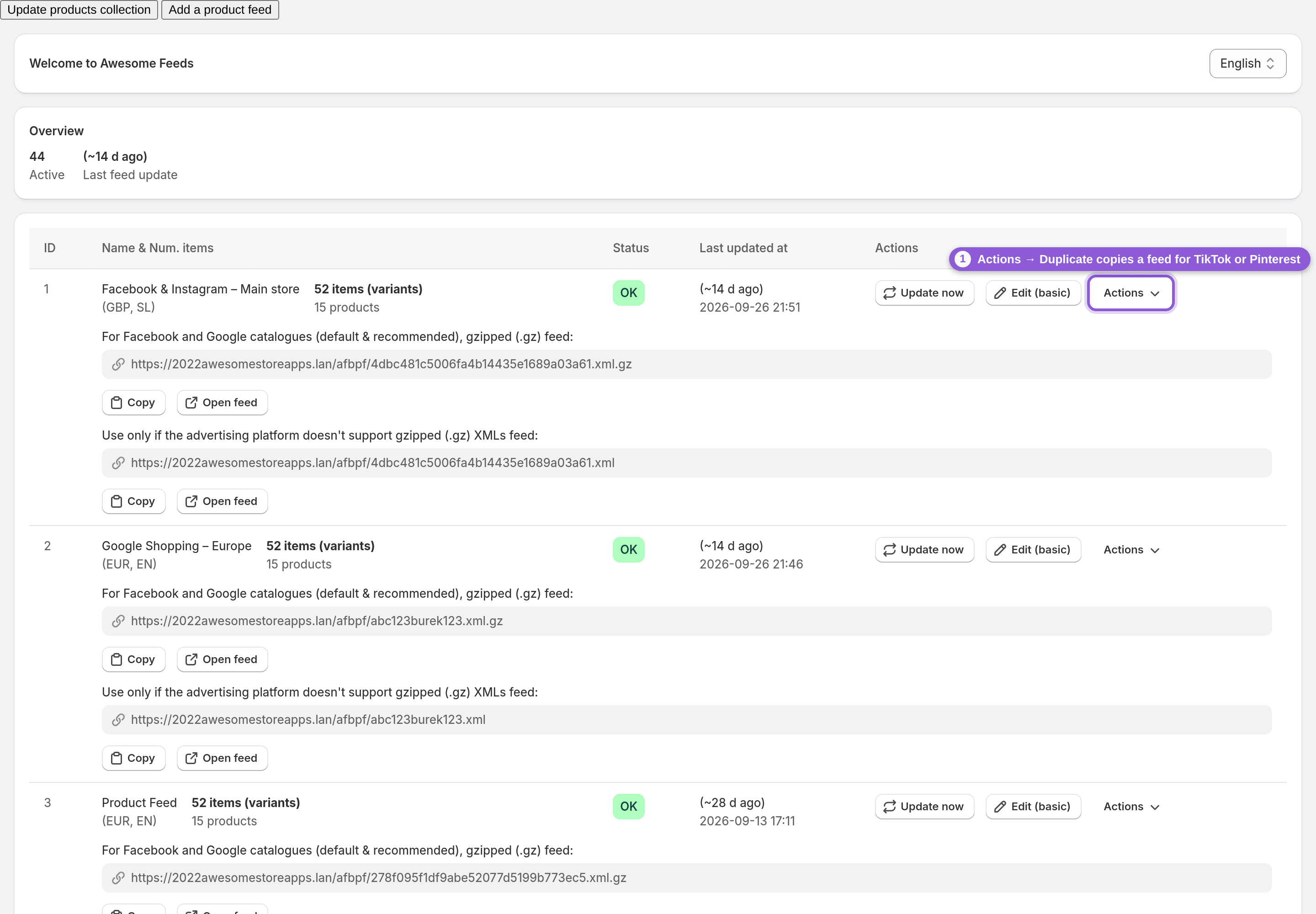
Chaque forfait inclut des flux illimités : donnez donc à TikTok et à Pinterest leur propre flux plutôt que de réutiliser celui de Facebook ou de Google. Chaque flux se configure indépendamment, ce qui vous permet de modifier les produits, les images et les liens d'un canal sans toucher aux autres. Créez un nouveau flux, ou copiez-en un existant avec Duplicate dans le menu Actions de ce flux sur le tableau de bord, puis donnez-lui un nom clair, comme « Catalogue TikTok » ou « Catalogue Pinterest ». Vous pouvez utiliser l'éditeur Basic ou Advanced et passer de l'un à l'autre à tout moment sans perdre vos réglages. Si vous vendez sur plusieurs marchés, la même règle s'applique : un flux par canal, pays, langue ou campagne, chacun avec sa propre devise ou son propre pays et sa langue Shopify Markets.
3 Choisir les produits et variantes à inclure
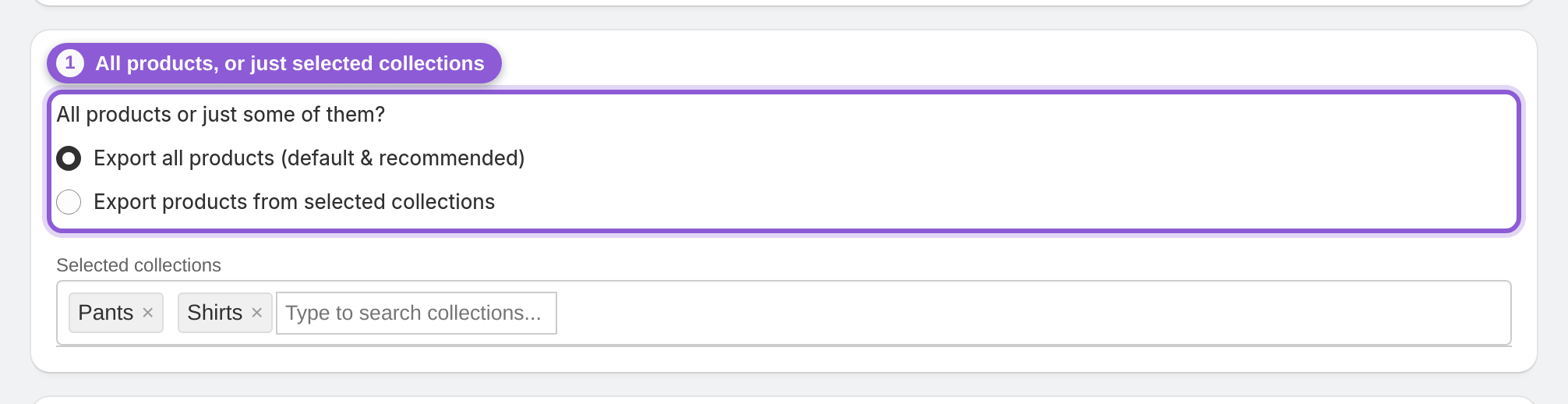
Sélectionnez tous les produits ou uniquement certaines collections, excluez des produits par tag et ajoutez des règles Filter variants (par exemple un prix minimum). Définissez ensuite le mode d'export des variantes :
• Toutes les variantes, y compris celles épuisées (par défaut ; les variantes épuisées sont exportées comme en rupture de stock)
• Toutes les variantes disponibles, hors épuisées
• Une variante par produit Tenez compte de votre forfait : la limite de produits s'applique par flux (2 000 avec Pro, 5 000 avec Business, illimité avec Enterprise ; les variantes ne sont pas comptées). Un flux qui contient plus de produits que votre forfait ne le permet cesse d'être généré et affiche « Needs attention » jusqu'à ce que vous changiez de forfait. Plus de détails dans Choisir précisément les produits et variantes de votre flux.
4 Définir les images et les liens de suivi pour le canal
Comme ce flux est réservé à TikTok ou à Pinterest, vous pouvez l'adapter à cet emplacement. Choisissez l'image utilisée pour chaque produit et utilisez le redimensionnement des images pour définir un format d'image pour ce flux, avec un aperçu. Consultez les exigences d'image de TikTok ou de Pinterest pour choisir le format ; l'application n'en applique aucun à votre place. Voir Transformer les images des produits. Ajoutez des paramètres de suivi UTM aux liens des produits (par exemple une source tiktok ou pinterest) pour distinguer ce trafic dans vos statistiques. Notez que l'application n'ajoute ni pixel TikTok ni tag Pinterest ; configurez-les séparément si vous avez besoin du suivi des conversions.

5 Enregistrer et copier l'URL du flux
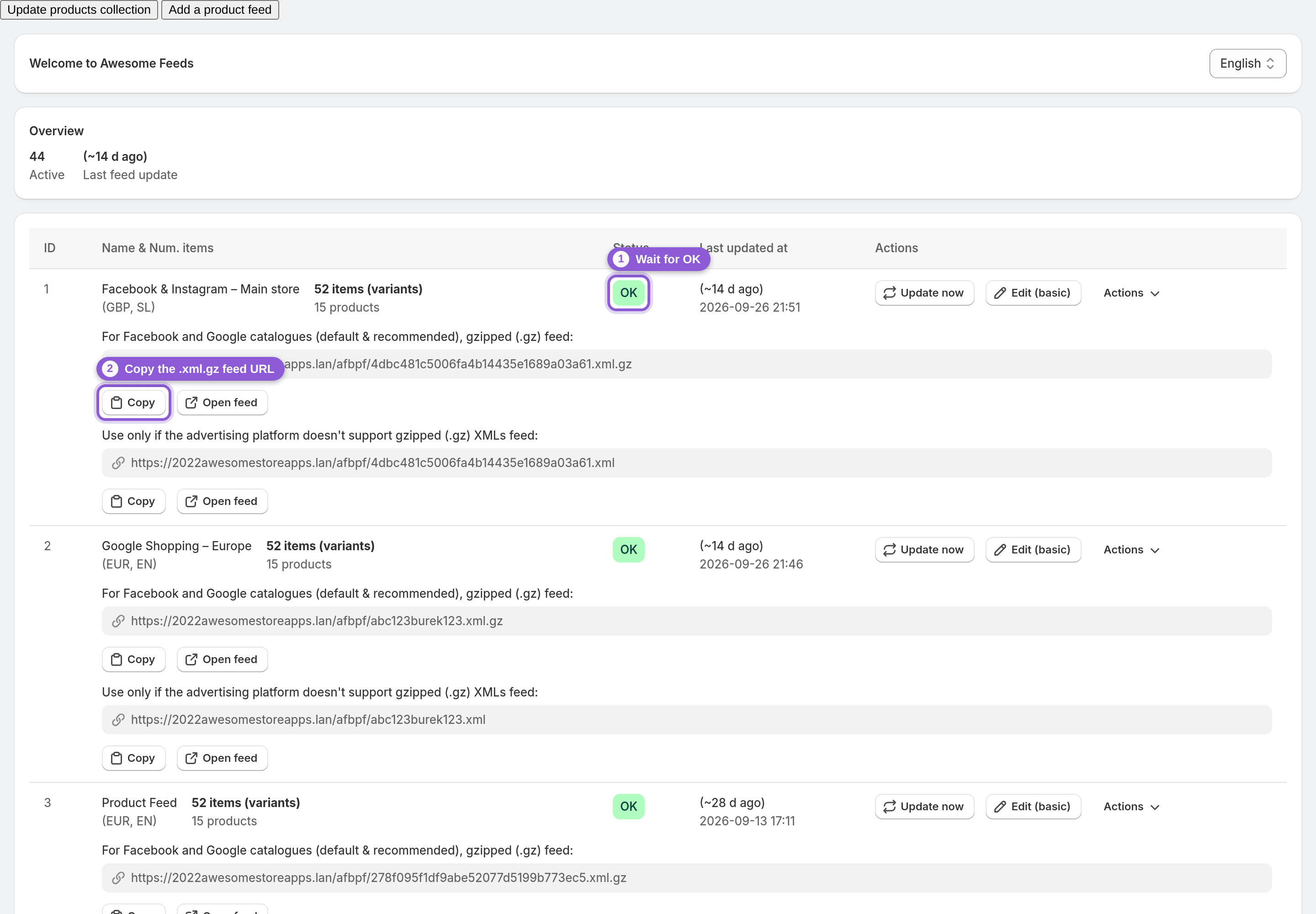
Enregistrez le flux. Il est généré, puis continue de se mettre à jour automatiquement à mesure que vos produits, prix, stocks et collections changent. Sur le tableau de bord, attendez que le statut du flux indique OK, puis cliquez sur Copy à côté de l'URL du flux, dans la ligne sous le flux (sur téléphone, utilisez Copy (.xml.gz) dans le menu Actions du flux). Chaque flux dispose d'une URL compressée .xml.gz et d'une URL .xml simple. TikTok et Pinterest acceptent tous deux les fichiers compressés : utilisez donc l'URL .xml.gz, plus légère et plus rapide à récupérer.
6 Ajouter l'URL à votre catalogue TikTok ou Pinterest
TikTok : dans TikTok Ads Manager, allez dans Assets → Catalog, ouvrez votre catalogue et cliquez sur Manage → Products → Add Products, puis choisissez Data Feed Schedule. Saisissez un nom de flux de données et collez l'URL du flux, sélectionnez une fréquence d'importation et une méthode de mise à jour, puis cliquez sur Import. TikTok attend ses propres noms de colonnes : si l'importation signale des champs obligatoires manquants (comme sku_id), ouvrez les Product Sources du catalogue, cliquez sur la source, puis sur Settings → Add Rules, et utilisez Mapping pour transférer l'id du flux vers sku_id. Les catalogues TikTok ne sont disponibles que sur les marchés où ses publicités catalogue ont été lancées. Si vous envoyez déjà un flux Awesome Feeds à Google Merchant Center, TikTok peut aussi importer votre catalogue depuis Merchant Center.
Pinterest : dans votre compte professionnel Pinterest, ouvrez le menu et, sous Manage business, cliquez sur Catalogs and product groups → Add data source → Provide URL link. Saisissez un nom, collez l'URL du flux, choisissez le format de fichier XML, puis sélectionnez le pays/la région, la langue, la devise par défaut et la disponibilité par défaut. Le pays et la langue ne pourront plus être modifiés ensuite : faites-les correspondre au marché du flux. Pinterest récupère l'URL une fois toutes les 24 heures ; activez Scheduled ingestions pour choisir l'heure. Cliquez ensuite sur Create Pins. Awesome Feeds ne génère pas de fichiers CSV ou TSV : choisissez donc toujours le format XML.
7 Vérifier l'importation et garder le catalogue à jour
Après la première récupération, consultez les diagnostics du catalogue de la plateforme pour repérer les articles refusés ou signalés par un avertissement. Quelques points à connaître pour les interpréter :
• L'état (condition) du produit est toujours exporté comme new.
• Les catégories de produits Google ne sont pas détectées automatiquement ; définissez-les avec les règles Google Shopping, des métachamps ou le mappage d'attributs.
• Les prix proviennent de la devise de votre flux ou du pays Shopify Markets ; aucune conversion n'est effectuée. Le flux se régénère tout seul, mais TikTok ou Pinterest ne voient la nouvelle version qu'à leur prochaine récupération : c'est donc leur calendrier qui détermine la fraîcheur du catalogue. Si vous modifiez quelque chose et souhaitez une régénération immédiate, utilisez Update now sur le flux. Si le flux affiche « Needs attention » sur le tableau de bord, consultez pourquoi un flux ne se met pas à jour.
Questions fréquentes
Awesome Feeds propose-t-il une intégration TikTok ou Pinterest ?
Pas d'intégration dédiée. Awesome Feeds est conçu pour Facebook, Instagram et Google, et génère un seul format : du XML au format Google. Les catalogues Pinterest acceptent ce format tel quel, et les catalogues TikTok le lisent une fois l'identifiant produit mappé vers la colonne sku_id de TikTok : vous pouvez donc ajouter l'URL du flux à l'un ou l'autre. Il n'existe ni type de flux spécifique à TikTok ou à Pinterest, ni connexion de compte ; chaque plateforme récupère l'URL selon son propre calendrier.
Puis-je utiliser l'URL de mon flux Facebook dans mon catalogue TikTok ?
Techniquement oui, car tous les flux utilisent le même format XML. Un flux distinct par canal reste toutefois préférable : les flux sont illimités sur tous les forfaits, et un flux dédié vous permet de définir ses propres produits, son format d'image et ses paramètres UTM sans affecter votre catalogue Facebook.
À quelle fréquence mon catalogue TikTok ou Pinterest est-il mis à jour ?
L'application régénère automatiquement le flux après toute modification de produit, de prix, de stock ou de collection, et une actualisation en arrière-plan rafraîchit tous les flux actifs. Les mises à jour ne sont pas en temps réel : plus un flux est volumineux, plus l'intervalle entre deux régénérations est long. La plateforme récupère ensuite le nouveau fichier selon le calendrier que vous y avez défini : c'est donc ce calendrier qui détermine l'actualité du catalogue.
Awesome Feeds ajoute-t-il le pixel TikTok ou le tag Pinterest ?
Non. L'application génère uniquement des flux de produits. Elle ne propose ni pixel, ni tag de remarketing, ni suivi des conversions pour aucune plateforme, et elle ne crée ni ne diffuse de publicités. Configurez vous-même le suivi et les campagnes dans TikTok ou Pinterest.
Puis-je obtenir un flux CSV pour Pinterest ou TikTok ?
Non. Awesome Feeds génère uniquement du XML au format Google (.xml et .xml.gz compressé). Il n'y a pas de sortie CSV ou TSV : choisissez donc l'option XML lorsque vous ajoutez le flux sur la plateforme.
Ai-je besoin d'un forfait supérieur pour utiliser TikTok ou Pinterest ?
Non. Toutes les fonctionnalités, y compris les flux illimités et le redimensionnement des images, sont incluses dans chaque forfait. Les forfaits ne diffèrent que par le nombre de produits par flux : Pro à 24 $/mois pour 2 000, Business à 39 $/mois pour 5 000 et Enterprise à 59 $/mois en illimité (USD). Chaque forfait inclut un essai gratuit de 7 jours ; il n'existe pas de forfait gratuit. Installez l'application depuis le Shopify App Store.