Feed de produtos da Shopify para catálogos do TikTok e do Pinterest: use o seu feed do Awesome Feeds
O Awesome Feeds cria um único tipo de feed de produtos da Shopify: um arquivo XML no formato Google (.xml, também compactado como .xml.gz) lido pelo Facebook, Instagram e Google Merchant Center. Os catálogos do Pinterest aceitam esse formato XML tal como está, e os catálogos do TikTok também conseguem lê-lo, com uma etapa extra de mapeamento para os nomes de coluna próprios do TikTok. Assim, você pode adicionar a URL de um feed do Awesome Feeds a qualquer um dos dois catálogos. Antes de começar, tenha uma coisa clara: trata-se de compatibilidade de formato, e não de uma integração dedicada. Não existe um tipo de feed específico para TikTok ou Pinterest, e o app não envia nada para nenhuma das plataformas. Cada plataforma busca a URL do seu feed de acordo com a própria programação. Este guia mostra como configurar um feed separado para cada canal, obter a URL, adicioná-la no TikTok ou no Pinterest e o que esperar.
Ainda não tem o Awesome Feeds? Instale-o a partir da Shopify App Store →
1 Entenda como o feed funciona com o TikTok e o Pinterest
Facebook, Instagram e Google são os canais para os quais o Awesome Feeds foi criado. Todos os feeds que ele gera são o mesmo XML com namespace do Google. Os campos obrigatórios do Pinterest (id, title, description, link, image_link, price, availability) são os mesmos campos do Google. O catálogo do TikTok usa nomes próprios para alguns deles (por exemplo, sku_id para o ID do produto), que você mapeia uma única vez no TikTok (etapa 6). Essa é toda a ligação entre eles: você fornece à plataforma uma URL de feed, e ela busca o arquivo novamente de acordo com a própria programação. Portanto, nada fica "conectado". O app não faz login em contas do TikTok ou do Pinterest, não envia dados por API e não cria campos usados apenas pelo TikTok ou pelo Pinterest. Se uma dessas plataformas pedir algo fora do formato Google, o feed não vai incluir essa informação.
2 Crie um feed separado para cada canal
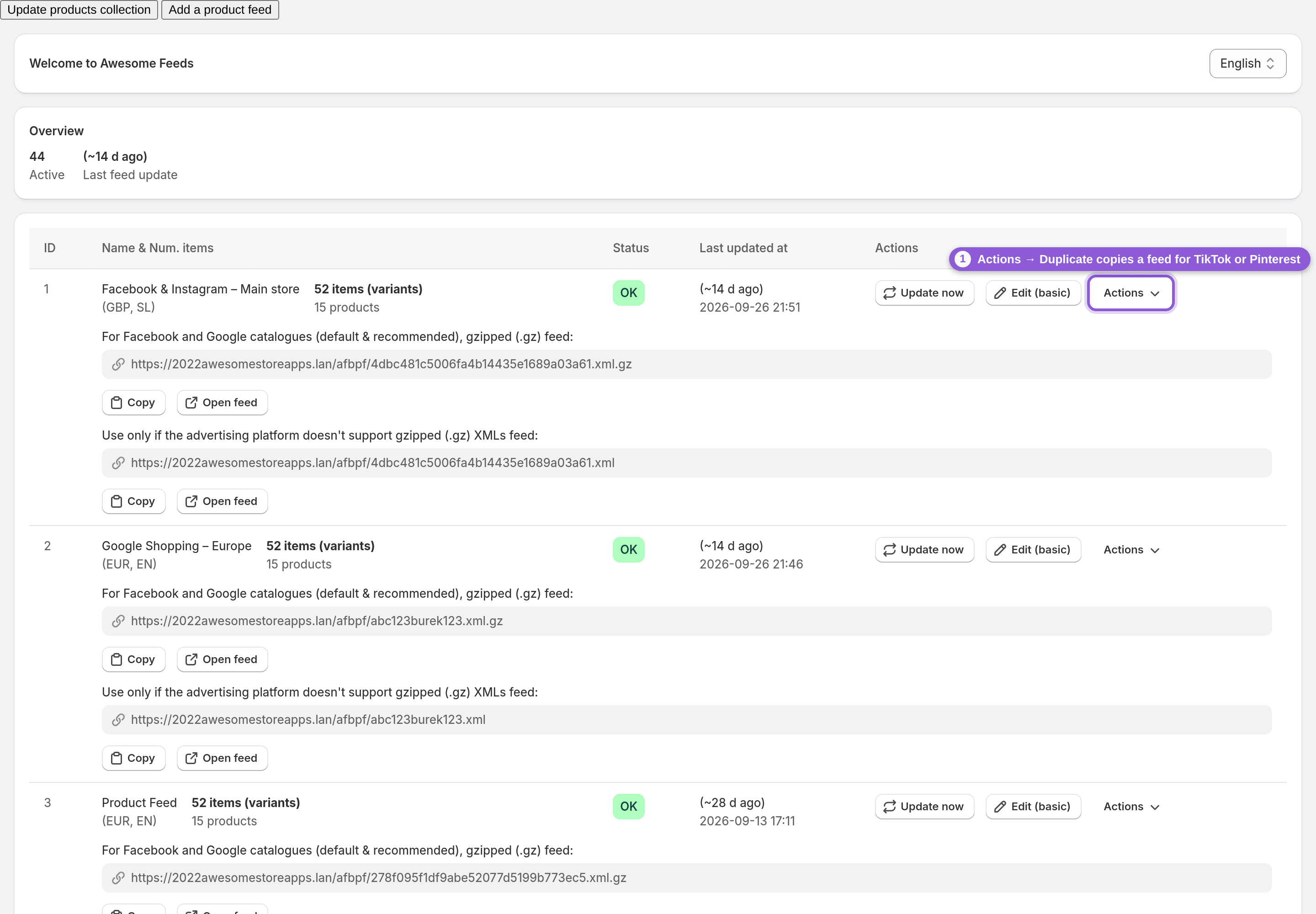
Todos os planos incluem feeds ilimitados, então dê ao TikTok e ao Pinterest feeds próprios em vez de reutilizar o do Facebook ou do Google. Cada feed é configurado de forma independente, o que significa que você pode alterar produtos, imagens e links de um canal sem mexer nos outros. Crie um novo feed ou copie um existente com Duplicate no menu Actions desse feed no painel, e dê a ele um nome claro, como "Catálogo TikTok" ou "Catálogo Pinterest". Você pode usar o editor Basic ou Advanced e alternar entre eles a qualquer momento sem perder as configurações. Se você vende em vários mercados, a mesma regra vale: um feed por canal, país, idioma ou campanha, cada um com a sua moeda ou o seu país e idioma do Shopify Markets.
3 Escolha quais produtos e variantes entram
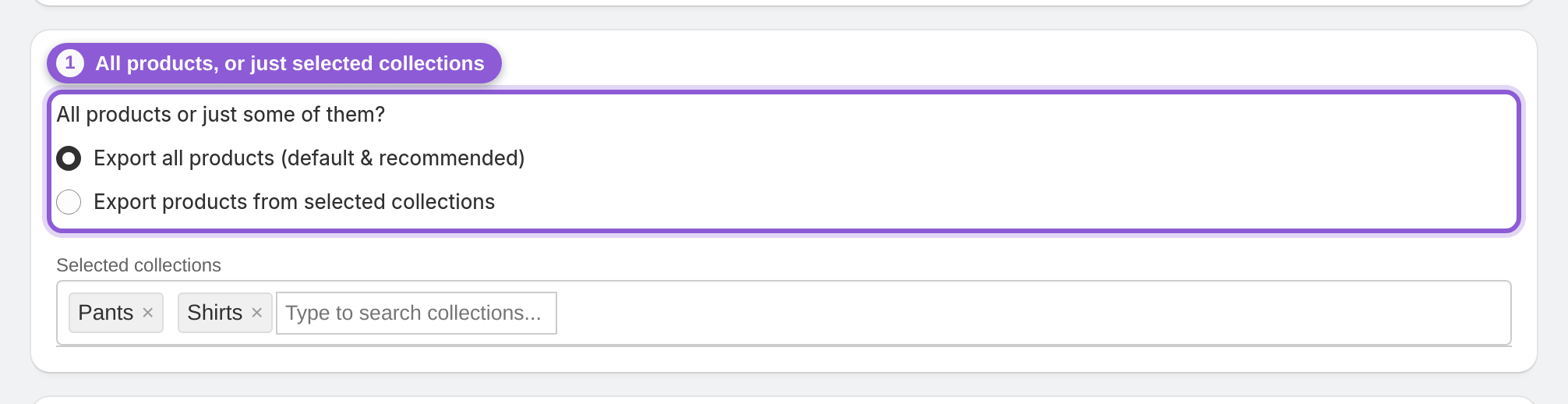
Escolha todos os produtos ou apenas coleções selecionadas, exclua produtos por tag e adicione regras em Filter variants (por exemplo, um preço mínimo). Em seguida, defina o modo de exportação de variantes:
• Todas as variantes, incluindo as esgotadas (o padrão; variantes esgotadas são exportadas como fora de estoque)
• Todas as variantes disponíveis, excluindo as esgotadas
• Uma variante por produto Tenha em mente o seu plano: o limite de produtos é por feed (2.000 no Pro, 5.000 no Business, ilimitado no Enterprise; variantes não são contadas). Um feed com mais produtos do que o seu plano permite deixa de ser gerado e mostra "Needs attention" até você fazer upgrade. Mais detalhes em Escolha exatamente quais produtos e variantes entram no seu feed.
4 Defina imagens e links de rastreamento para o canal
Como este feed é só para o TikTok ou o Pinterest, você pode ajustá-lo para esse posicionamento. Escolha qual imagem cada produto usa e use o redimensionamento de imagens para definir uma proporção para este feed, com pré-visualização. Consulte os requisitos de imagem do próprio TikTok ou Pinterest para escolher a proporção; o app não aplica nenhuma automaticamente. Veja Transformar imagens de produtos. Adicione parâmetros de rastreamento UTM aos links dos produtos (por exemplo, uma origem tiktok ou pinterest) para distinguir esse tráfego nas suas análises. Observe que o app não adiciona o pixel do TikTok nem a tag do Pinterest; configure-os separadamente se precisar de rastreamento de conversões.

5 Salve e copie a URL do feed
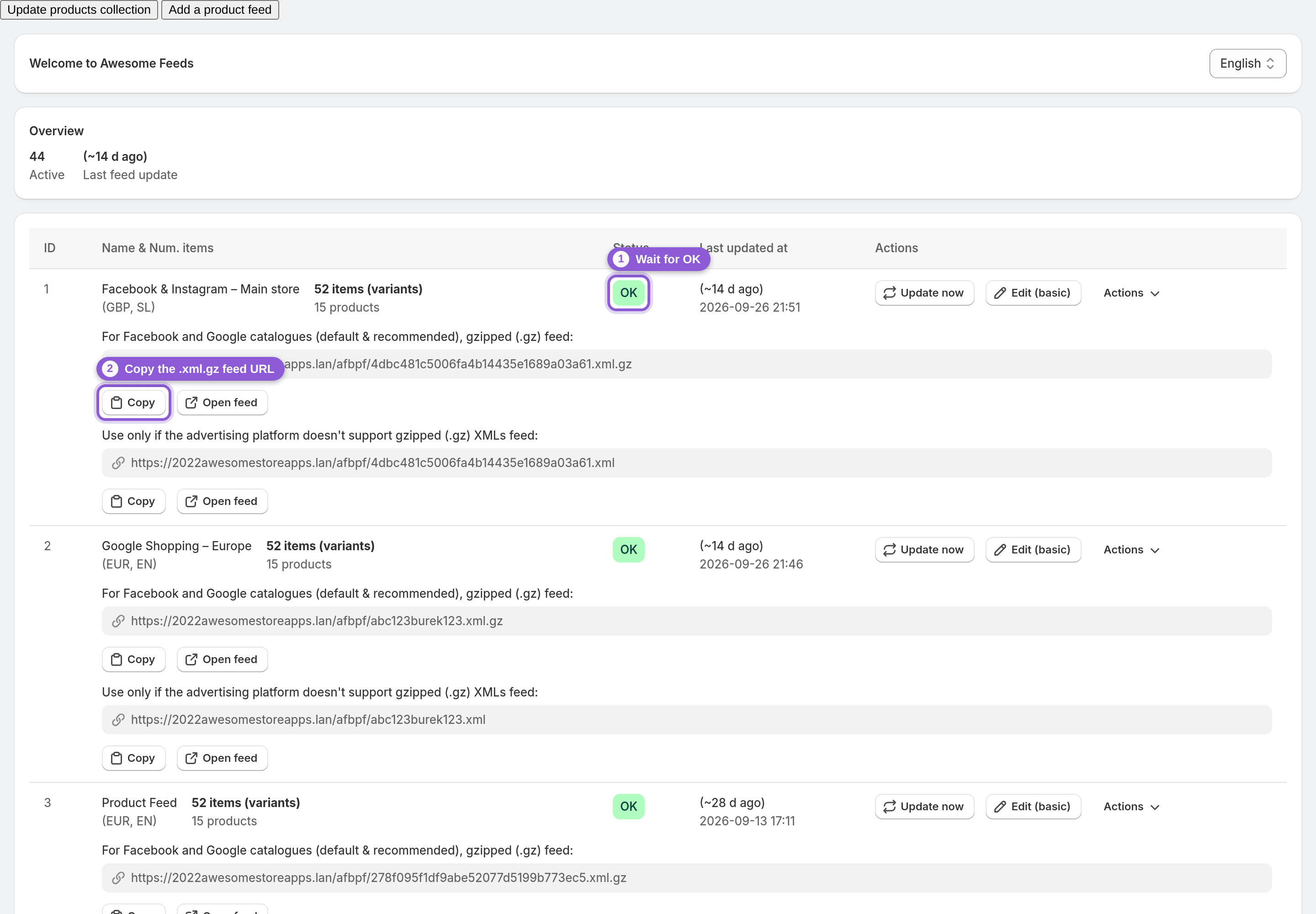
Salve o feed. Ele é gerado e depois continua sendo atualizado automaticamente conforme seus produtos, preços, estoque e coleções mudam. No painel, aguarde até o status do feed mostrar OK e clique em Copy ao lado da URL do feed, na linha abaixo do feed (no celular, use Copy (.xml.gz) no menu Actions do feed). Cada feed tem uma URL compactada .xml.gz e uma URL simples .xml. Tanto o TikTok quanto o Pinterest aceitam arquivos compactados, então use a URL .xml.gz: ela é menor e mais rápida de buscar.
6 Adicione a URL ao seu catálogo do TikTok ou do Pinterest
TikTok: no TikTok Ads Manager, vá em Assets → Catalog, abra o seu catálogo e clique em Manage → Products → Add Products e escolha Data Feed Schedule. Insira um nome para o feed de dados e cole a URL do feed, selecione uma frequência de upload e um método de atualização e clique em Import. O TikTok espera os próprios nomes de coluna: se a importação informar campos obrigatórios ausentes (como sku_id), abra Product Sources do catálogo, clique na fonte e depois em Settings → Add Rules e use Mapping para mover o id do feed para sku_id. Os catálogos do TikTok só estão disponíveis nos mercados onde os anúncios de catálogo foram lançados. Se você já envia um feed do Awesome Feeds para o Google Merchant Center, o TikTok também pode importar o seu catálogo a partir do Merchant Center.
Pinterest: na sua conta empresarial do Pinterest, abra o menu e, em Manage business, clique em Catalogs and product groups → Add data source → Provide URL link. Insira um nome, cole a URL do feed, defina o formato do arquivo como XML e escolha o país/região, o idioma, a moeda padrão e a disponibilidade padrão. O país e o idioma não podem ser alterados depois, então escolha-os de acordo com o mercado do feed. O Pinterest busca a URL uma vez a cada 24 horas; ative Scheduled ingestions para escolher o horário. Depois clique em Create Pins. O Awesome Feeds não gera arquivos CSV nem TSV, então escolha sempre o formato XML.
7 Verifique a importação e mantenha-a atualizada
Após a primeira busca, confira o diagnóstico de catálogo da própria plataforma para ver itens rejeitados ou com avisos. Algumas coisas a saber ao analisá-lo:
• O condition do produto é sempre exportado como new.
• As categorias de produtos do Google não são detectadas automaticamente; defina-as com regras do Google Shopping, metacampos ou mapeamento de atributos.
• Os preços vêm da moeda do feed ou do país do Shopify Markets; nada é convertido. O feed é gerado novamente por conta própria, mas o TikTok ou o Pinterest só veem a nova versão na próxima busca, então a programação deles determina quão atualizado o catálogo fica. Se você alterar algo e quiser gerar o feed imediatamente, use Update now no feed. Se o feed mostrar "Needs attention" no painel, veja por que um feed não está atualizando.
Perguntas frequentes
O Awesome Feeds tem integração com o TikTok ou o Pinterest?
Não uma integração dedicada. O Awesome Feeds foi criado para Facebook, Instagram e Google e gera um único formato: XML no formato Google. Os catálogos do Pinterest aceitam esse formato tal como está, e os catálogos do TikTok o leem depois que você mapeia o ID do produto para a coluna sku_id do TikTok, então você pode adicionar a URL do feed a qualquer um dos dois. Não existe um tipo de feed específico para TikTok ou Pinterest nem conexão de conta; cada plataforma busca a URL de acordo com a própria programação.
Posso usar a URL do meu feed do Facebook no catálogo do TikTok?
Tecnicamente sim, porque todos os feeds têm o mesmo formato XML. Ainda assim, é melhor ter um feed separado para cada canal: os feeds são ilimitados em todos os planos, e um feed dedicado permite definir os próprios produtos, a proporção das imagens e os parâmetros UTM sem afetar o seu catálogo do Facebook.
Com que frequência o meu catálogo do TikTok ou do Pinterest é atualizado?
O app gera o feed novamente de forma automática após alterações em produtos, preços, estoque ou coleções, e uma varredura em segundo plano atualiza todos os feeds ativos. As atualizações não são em tempo real: feeds maiores esperam mais entre uma geração e outra. Depois, a plataforma busca o novo arquivo de acordo com a programação definida nela, então é essa programação que determina quão atualizado o catálogo fica.
O Awesome Feeds adiciona o pixel do TikTok ou a tag do Pinterest?
Não. O app apenas cria feeds de produtos. Ele não tem pixel, tag de remarketing nem rastreamento de conversões para nenhuma plataforma e não cria nem veicula anúncios. Configure o rastreamento e as campanhas você mesmo no TikTok ou no Pinterest.
Posso obter um feed CSV para o Pinterest ou o TikTok?
Não. O Awesome Feeds gera apenas XML no formato Google (.xml e .xml.gz compactado). Não há saída em CSV ou TSV, então escolha a opção XML ao adicionar o feed na plataforma.
Preciso de um plano superior para usar o TikTok ou o Pinterest?
Não. Todos os recursos, incluindo feeds ilimitados e redimensionamento de imagens, estão disponíveis em todos os planos. Os planos diferem apenas no número de produtos por feed: Pro por US$ 24/mês para 2.000, Business por US$ 39/mês para 5.000 e Enterprise por US$ 59/mês para ilimitados (USD). Todos os planos têm um teste gratuito de 7 dias; não há plano gratuito. Instale pela Shopify App Store.