Shopify-Produktfeed für TikTok- und Pinterest-Kataloge: So nutzt du deinen Awesome Feeds-Feed
Awesome Feeds erstellt genau eine Art von Shopify-Produktfeed: eine XML-Datei im Google-Format (.xml, auch gzip-komprimiert als .xml.gz), die Facebook, Instagram und das Google Merchant Center einlesen. Pinterest-Kataloge akzeptieren dieses XML-Format unverändert, und auch TikTok-Kataloge können es lesen – mit einem zusätzlichen Zuordnungsschritt für TikToks eigene Spaltennamen. Du kannst also eine Awesome Feeds-Feed-URL zu beiden Katalogen hinzufügen. Eines solltest du vorab wissen: Es handelt sich um Formatkompatibilität, nicht um eine eigene Integration. Es gibt keinen speziellen Feed-Typ für TikTok oder Pinterest, und die App überträgt nichts aktiv an eine der Plattformen. Jede Plattform ruft deine Feed-URL nach ihrem eigenen Zeitplan ab. Diese Anleitung zeigt dir, wie du für jeden Kanal einen eigenen Feed einrichtest, die URL abrufst, sie bei TikTok oder Pinterest hinzufügst und was du erwarten kannst.
Sie haben Awesome Feeds noch nicht? Jetzt im Shopify App Store installieren →
1 Verstehen, wie der Feed mit TikTok und Pinterest funktioniert
Awesome Feeds ist für die Kanäle Facebook, Instagram und Google entwickelt. Jeder Feed, den die App erstellt, ist dasselbe XML mit Google-Namespace. Die Pflichtfelder von Pinterest (id, title, description, link, image_link, price, availability) sind dieselben Google-Felder. TikToks Katalog verwendet für einige davon eigene Namen (zum Beispiel sku_id für die Produkt-ID), die du einmalig auf TikTok-Seite zuordnest (Schritt 6). Das ist die ganze Verbindung: Du gibst der Plattform eine Feed-URL, und sie ruft die Datei nach ihrem eigenen Zeitplan erneut ab. Es ist also nichts „verbunden“. Die App hat keine Anmeldung für ein TikTok- oder Pinterest-Konto, sendet keine Daten über eine API und erstellt keine Felder, die nur TikTok oder Pinterest nutzen. Verlangt eine dieser Plattformen etwas außerhalb des Google-Formats, enthält der Feed es nicht.
2 Für jeden Kanal einen eigenen Feed erstellen
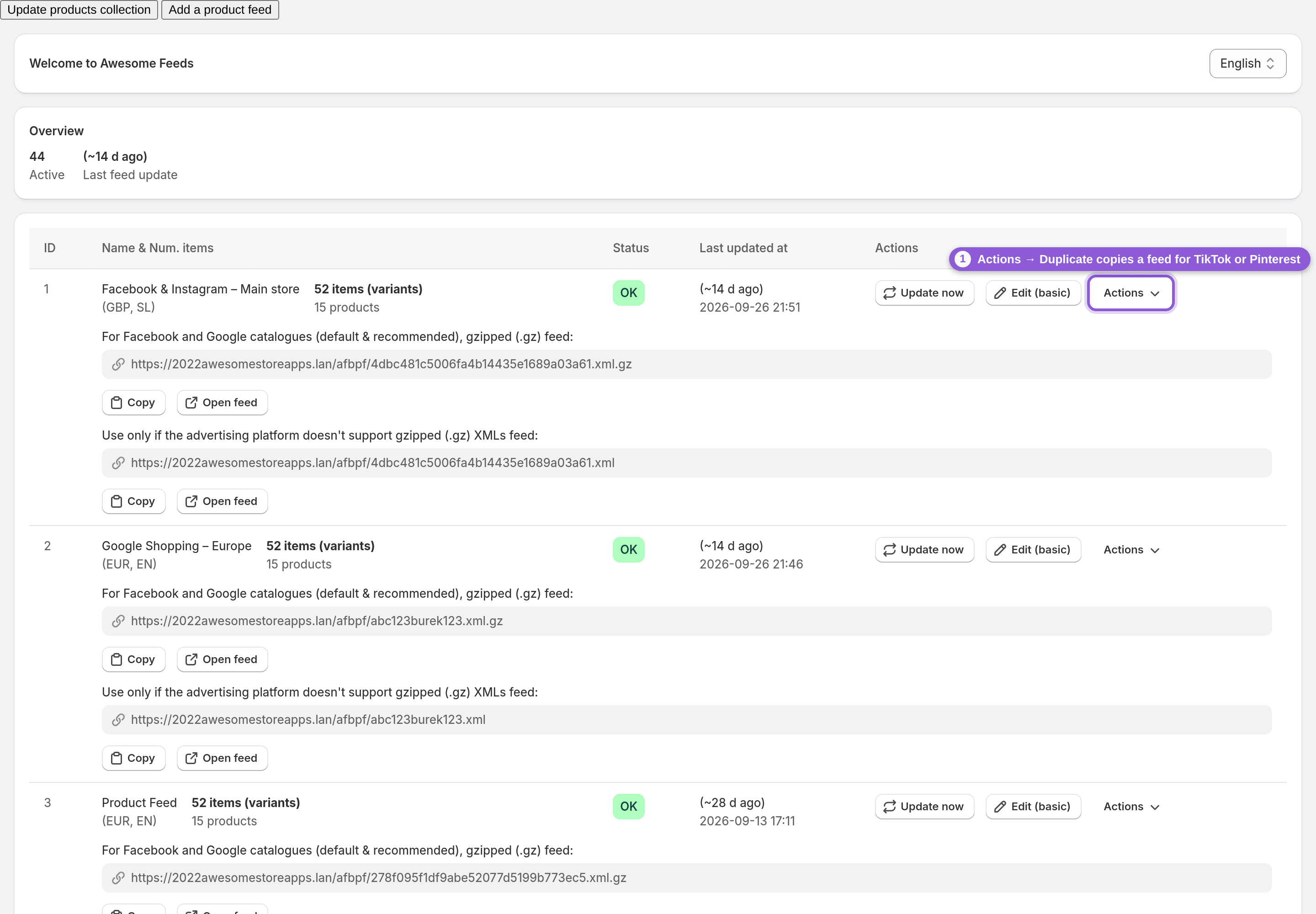
Jeder Tarif enthält unbegrenzte Feeds. Gib TikTok und Pinterest daher einen eigenen Feed, statt deinen Facebook- oder Google-Feed wiederzuverwenden. Jeder Feed wird separat konfiguriert, sodass du Produkte, Bilder und Links für einen Kanal ändern kannst, ohne die anderen zu beeinflussen. Erstelle einen neuen Feed oder kopiere einen bestehenden über Duplicate im Actions-Menü des Feeds im Dashboard, und gib ihm einen eindeutigen Namen wie „TikTok-Katalog“ oder „Pinterest-Katalog“. Du kannst den Basic or Advanced editor verwenden und jederzeit zwischen beiden wechseln, ohne Einstellungen zu verlieren. Wenn du in mehreren Märkten verkaufst, gilt dieselbe Regel: ein Feed pro Kanal, Land, Sprache oder Kampagne, jeweils mit eigener Währung oder eigenem Shopify Markets-Land und eigener Sprache.
3 Auswählen, welche Produkte und Varianten enthalten sind
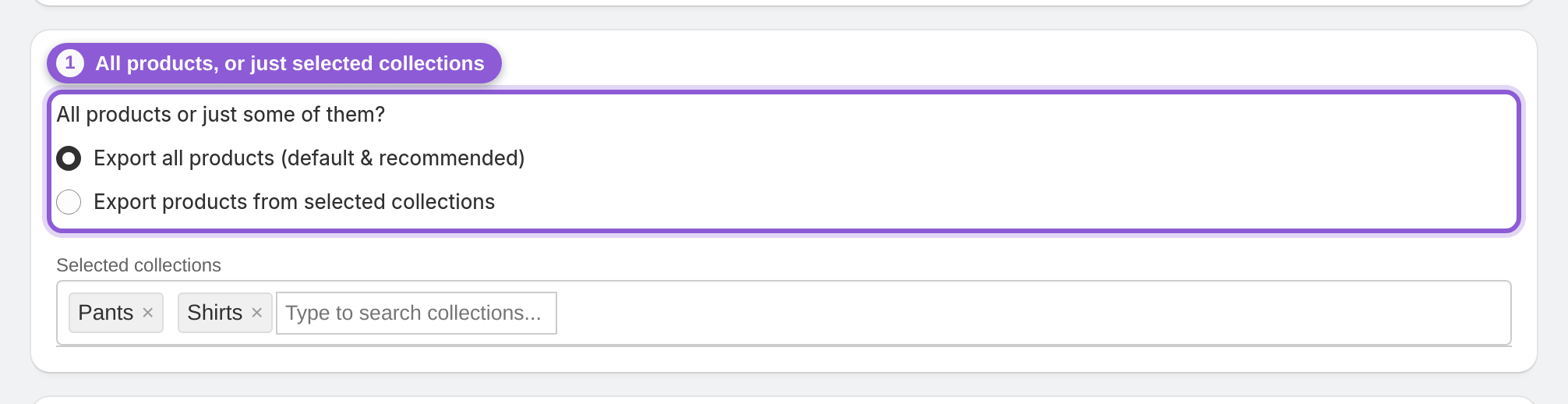
Wähle alle Produkte oder nur ausgewählte Kollektionen, schließe Produkte per Tag aus und füge Regeln unter Filter variants hinzu (zum Beispiel einen Mindestpreis). Lege dann den Variantenexportmodus fest:
• Alle Varianten einschließlich ausverkaufter (Standard; ausverkaufte Varianten werden als nicht vorrätig exportiert)
• Alle verfügbaren Varianten, ohne ausverkaufte
• Eine Variante pro Produkt Behalte deinen Tarif im Blick: Das Produktlimit gilt pro Feed (2.000 bei Pro, 5.000 bei Business, unbegrenzt bei Enterprise; Varianten werden nicht gezählt). Ein Feed mit mehr Produkten, als dein Tarif erlaubt, wird nicht mehr erstellt und zeigt „Needs attention“, bis du ein Upgrade durchführst. Mehr dazu unter Genau festlegen, welche Produkte und Varianten in deinen Feed kommen.
4 Bilder und Tracking-Links für den Kanal festlegen
Da dieser Feed nur für TikTok oder Pinterest bestimmt ist, kannst du ihn für diese Platzierung optimieren. Wähle, welches Bild jedes Produkt verwendet, und lege mit resize images ein Seitenverhältnis für diesen Feed fest – mit Vorschau. Prüfe die Bildanforderungen von TikTok bzw. Pinterest, um das passende Verhältnis zu wählen; die App legt keines automatisch fest. Siehe Produktbilder anpassen. Füge den Produktlinks UTM-Tracking-Parameter hinzu (zum Beispiel die Quelle tiktok oder pinterest), damit du diesen Traffic in deiner Analyse unterscheiden kannst. Beachte, dass die App weder ein TikTok-Pixel noch ein Pinterest-Tag hinzufügt; richte diese separat ein, wenn du Conversion-Tracking brauchst.

5 Speichern und die Feed-URL kopieren
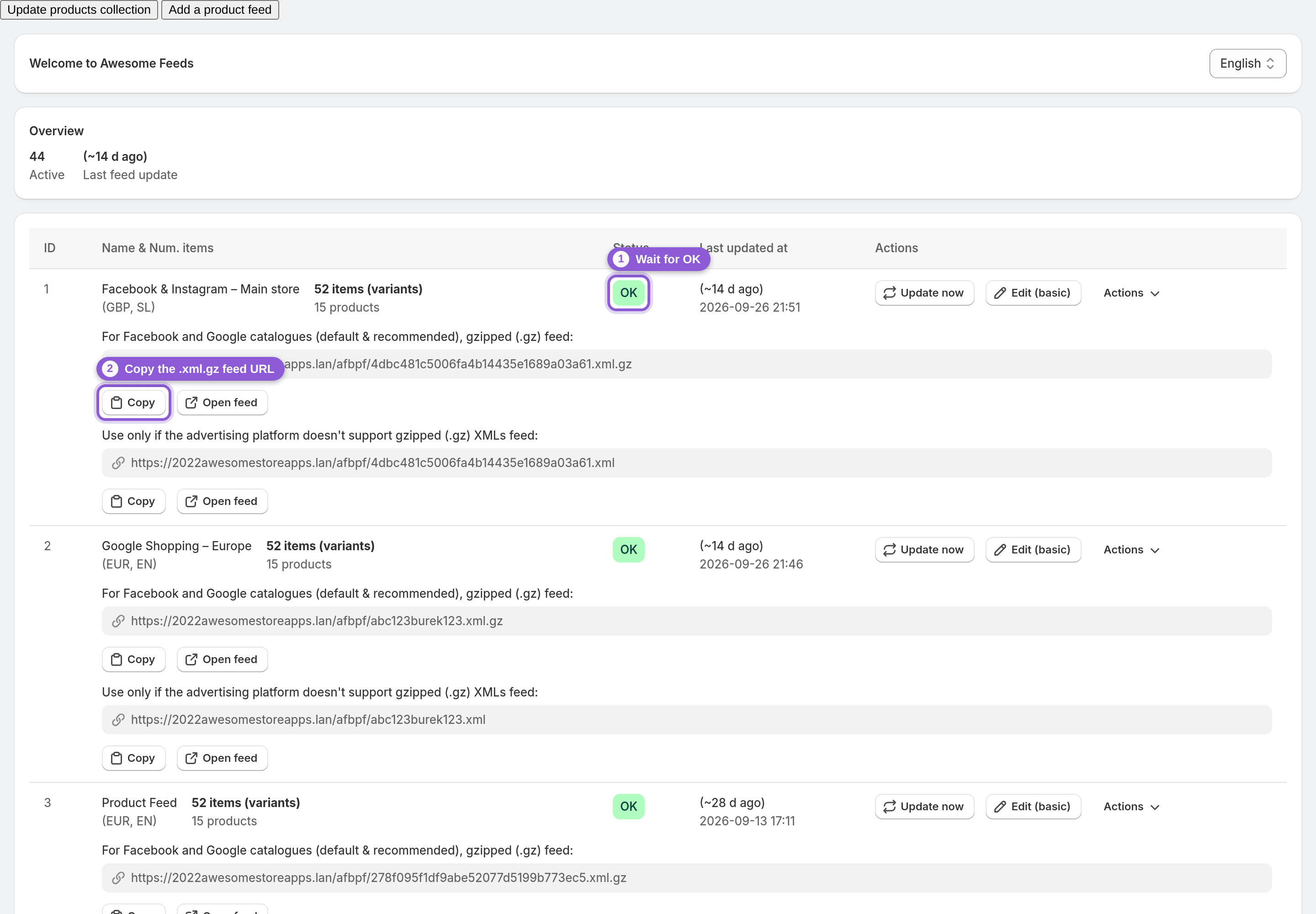
Speichere den Feed. Er wird erstellt und anschließend automatisch aktualisiert, wenn sich deine Produkte, Preise, Lagerbestände und Kollektionen ändern. Warte im Dashboard, bis der Status des Feeds OK anzeigt, und klicke dann auf Copy neben der Feed-URL in der Zeile unter dem Feed (auf dem Smartphone nutze Copy (.xml.gz) im Actions-Menü des Feeds). Jeder Feed hat eine gzip-komprimierte .xml.gz-URL und eine einfache .xml-URL. TikTok und Pinterest akzeptieren beide gzip-Dateien, daher solltest du die .xml.gz-URL verwenden: Sie ist kleiner und wird schneller abgerufen.
6 Die URL zu deinem TikTok- oder Pinterest-Katalog hinzufügen
TikTok: Gehe im TikTok Ads Manager zu Assets → Catalog, öffne deinen Katalog und klicke auf Manage → Products → Add Products. Wähle dann Data Feed Schedule. Gib einen Namen für den Datenfeed ein, füge die Feed-URL ein, wähle eine Upload-Häufigkeit und eine Aktualisierungsmethode und klicke auf Import. TikTok erwartet eigene Spaltennamen: Meldet der Import fehlende Pflichtfelder (etwa sku_id), öffne die Product Sources des Katalogs, klicke auf die Quelle, dann auf Settings → Add Rules und nutze Mapping, um die id des Feeds in sku_id zu übertragen. TikTok-Kataloge sind nur in Märkten verfügbar, in denen TikToks Katalog-Anzeigen eingeführt wurden. Wenn du bereits einen Awesome Feeds-Feed an das Google Merchant Center sendest, kann TikTok deinen Katalog alternativ auch aus dem Merchant Center importieren.
Pinterest: Öffne in deinem Pinterest-Unternehmenskonto das Menü und klicke unter Manage business auf Catalogs and product groups → Add data source → Provide URL link. Gib einen Namen ein, füge die Feed-URL ein, setze das Dateiformat auf XML und wähle Land/Region, Sprache, Standardwährung und Standardverfügbarkeit. Land und Sprache lassen sich später nicht mehr ändern, stimme sie daher auf den Markt des Feeds ab. Pinterest ruft die URL alle 24 Stunden ab; aktiviere Scheduled ingestions, um die Uhrzeit festzulegen. Klicke dann auf Create Pins. Awesome Feeds bietet keine CSV- oder TSV-Ausgabe, wähle also immer das XML-Format.
7 Den Import prüfen und aktuell halten
Sieh dir nach dem ersten Abruf die Katalogdiagnose der jeweiligen Plattform auf abgelehnte Artikel oder Warnungen an. Beim Lesen solltest du einiges wissen:
• Der Produkt-condition wird immer als new exportiert.
• Google-Produktkategorien werden nicht automatisch erkannt; lege sie über Google Shopping-Regeln, Metafelder oder Attributzuordnung fest.
• Preise stammen aus deiner Feed-Währung oder deinem Shopify Markets-Land; es wird nichts umgerechnet. Der Feed wird automatisch neu erstellt, aber TikTok oder Pinterest sehen die neue Version erst beim nächsten Abruf – ihr Zeitplan bestimmt also, wie aktuell der Katalog ist. Wenn du etwas änderst und sofort eine Neuerstellung möchtest, nutze Update now beim Feed. Zeigt der Feed im Dashboard „Needs attention“, lies warum ein Feed nicht aktualisiert wird.
Häufig gestellte Fragen
Hat Awesome Feeds eine Integration für TikTok oder Pinterest?
Keine eigene. Awesome Feeds ist für Facebook, Instagram und Google entwickelt und gibt ein Format aus: XML im Google-Format. Pinterest-Kataloge akzeptieren dieses Format unverändert, und TikTok-Kataloge lesen es, sobald du die Produkt-ID der TikTok-Spalte sku_id zuordnest. Du kannst die Feed-URL also bei beiden hinzufügen. Es gibt keinen speziellen Feed-Typ für TikTok oder Pinterest und keine Kontoverbindung; jede Plattform ruft die URL nach ihrem eigenen Zeitplan ab.
Kann ich meine Facebook-Feed-URL in meinem TikTok-Katalog verwenden?
Technisch ja, denn jeder Feed hat dasselbe XML-Format. Ein eigener Feed pro Kanal ist aber besser: Feeds sind in jedem Tarif unbegrenzt, und mit einem eigenen Feed kannst du Produkte, Bildseitenverhältnis und UTM-Parameter separat festlegen, ohne deinen Facebook-Katalog zu beeinflussen.
Wie oft wird mein TikTok- oder Pinterest-Katalog aktualisiert?
Die App erstellt den Feed nach Änderungen an Produkten, Preisen, Lagerbeständen oder Kollektionen automatisch neu, und ein Hintergrunddurchlauf aktualisiert alle aktiven Feeds. Die Aktualisierungen erfolgen nicht in Echtzeit: Bei größeren Feeds liegt mehr Zeit zwischen den Neuerstellungen. Die Plattform übernimmt die neue Datei dann gemäß dem dort eingestellten Abrufzeitplan – dieser Zeitplan bestimmt also, wie aktuell der Katalog ist.
Fügt Awesome Feeds das TikTok-Pixel oder das Pinterest-Tag hinzu?
Nein. Die App erstellt nur Produktfeeds. Sie bietet für keine Plattform ein Pixel, ein Remarketing-Tag oder Conversion-Tracking und erstellt oder schaltet keine Anzeigen. Richte Tracking und Kampagnen selbst in TikTok oder Pinterest ein.
Kann ich einen CSV-Feed für Pinterest oder TikTok bekommen?
Nein. Awesome Feeds gibt nur XML im Google-Format aus (.xml und gzip-komprimiert .xml.gz). Es gibt keine CSV- oder TSV-Ausgabe, wähle also die XML-Option, wenn du den Feed auf der Plattform hinzufügst.
Brauche ich einen höheren Tarif, um TikTok oder Pinterest zu nutzen?
Nein. Alle Funktionen, einschließlich unbegrenzter Feeds und Bildgrößenanpassung, sind in jedem Tarif enthalten. Die Tarife unterscheiden sich nur in der Anzahl der Produkte pro Feed: Pro für 24 $/Monat mit 2.000, Business für 39 $/Monat mit 5.000 und Enterprise für 59 $/Monat mit unbegrenzt vielen (USD). Jeder Tarif bietet eine 7-tägige kostenlose Testphase; einen kostenlosen Tarif gibt es nicht. Installiere die App aus dem Shopify App Store.