ShopifyでFacebook商品フィードを数分で作成する方法(Basic)
Basicエディターは、ShopifyストアのFacebook商品フィードをいちばん早く作成できる方法です。入力するのは名前・商品・通貨だけの短いフォームで、それ以外の項目には適切なデフォルト値が入ります。ほとんどのマーチャントは、数分で「フィードなし」の状態から「フィードURLが公開済み」の状態まで進められます。後から変更できなくなる設定もありません。カスタムラベルやフィルター、画像オプションを使いたくなったら、いつでも同じフィードをAdvancedエディターに切り替えられます。ここではBasicエディターでの作成手順を、最初から最後まで順に説明します。
Awesome Feeds をまだお持ちでないですか? Shopify App Store からインストール →
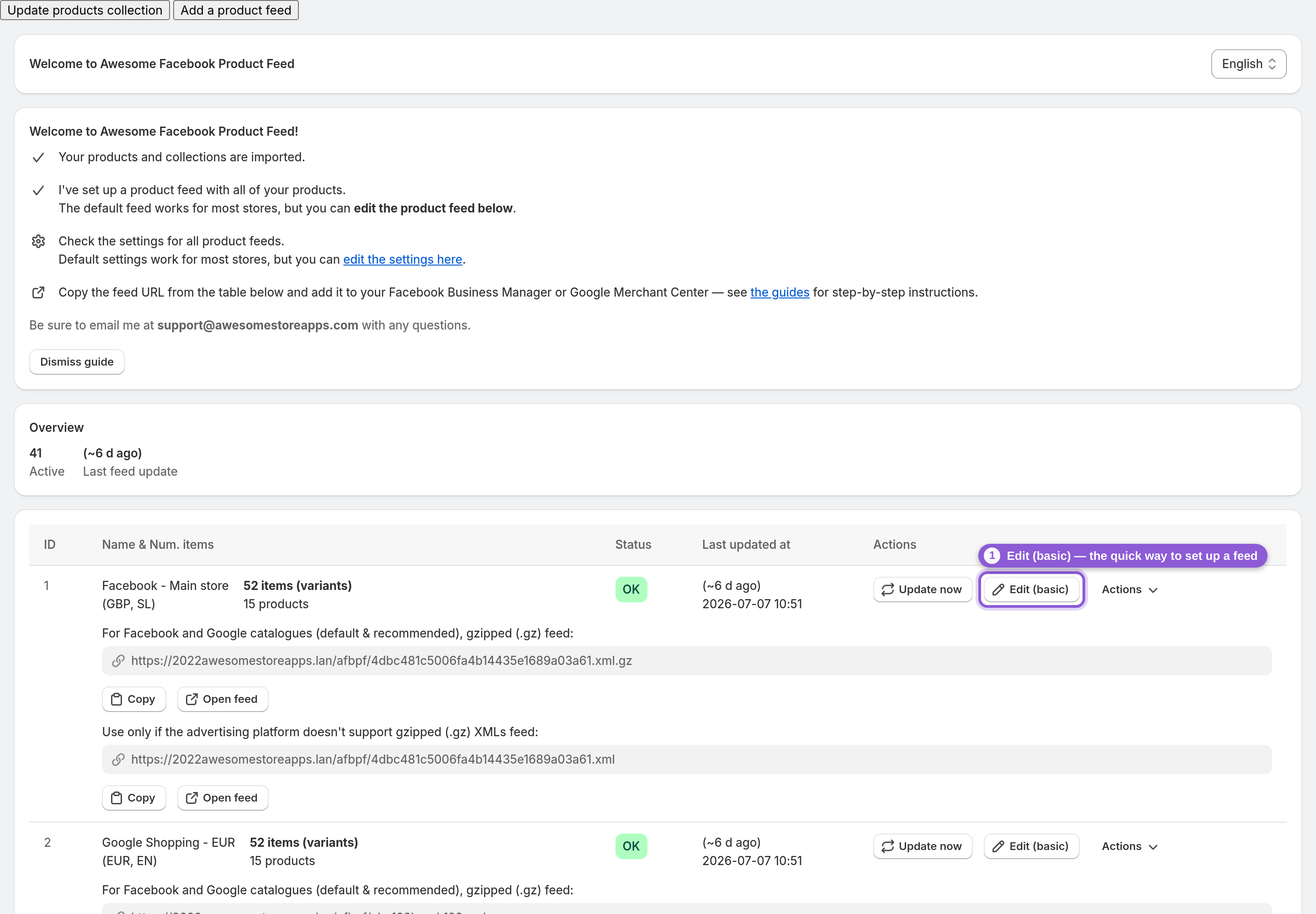
1 Basicエディターを開く
ダッシュボードで、設定したいフィードの横にあるEdit (basic)をクリックします。まだフィードがない場合は、先にAdd a product feedをクリックしてください。新しいフィードがすぐに一覧に表示されます。エディターの上部にはSwitch to advancedリンクもあり、短いフォームでは物足りなくなったらいつでも使えます。どちらのエディターも同じフィードを編集するため、切り替えても設定は失われません。
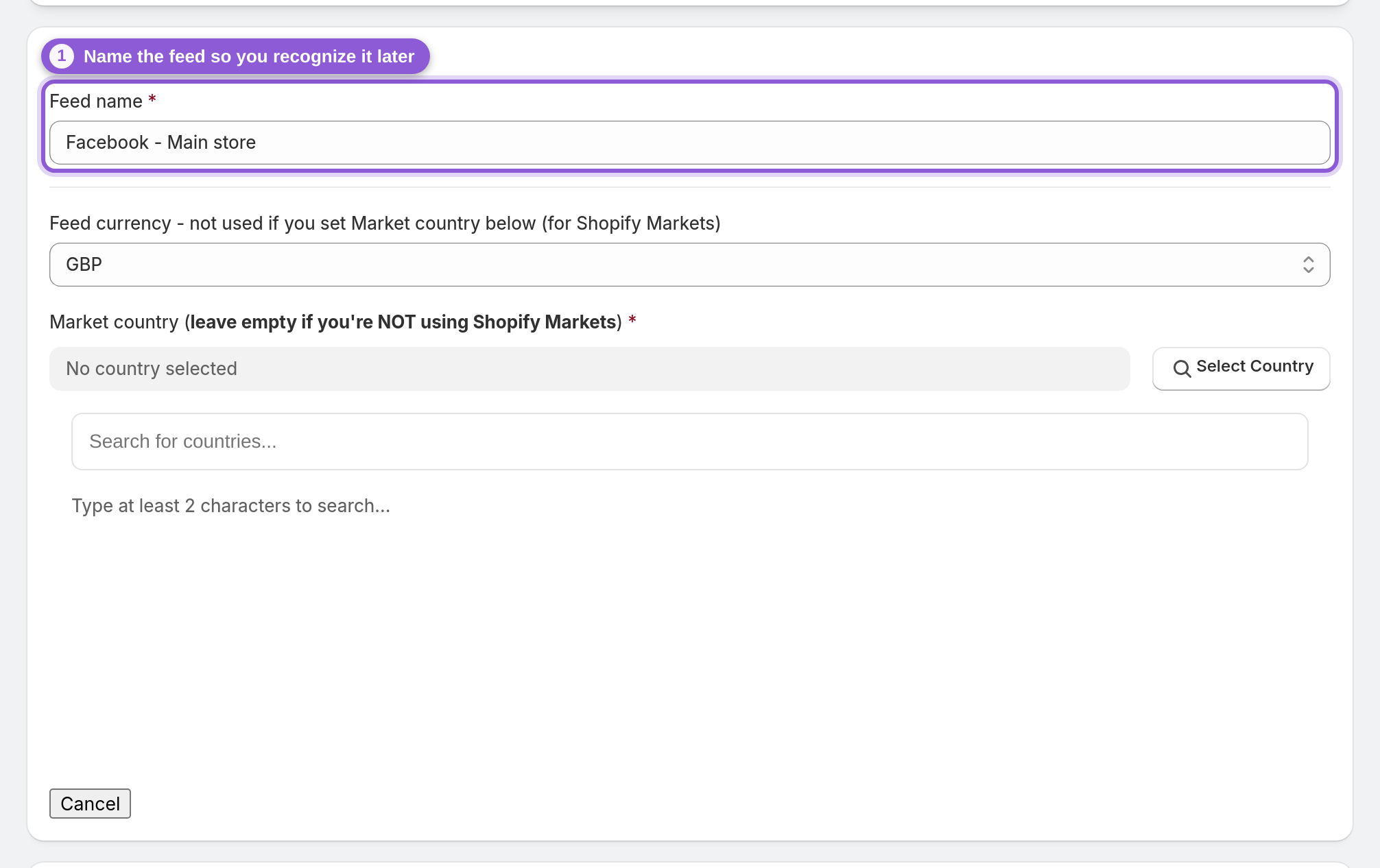
2 フィードに名前を付ける
フィードには、わかりやすく見分けやすい名前を付けましょう。複数のフィードを運用するようになると、「Feed 1」より「Facebook — USストア」のほうがずっと便利です。名前は管理用のもので、広告やカタログに表示されることはありません。
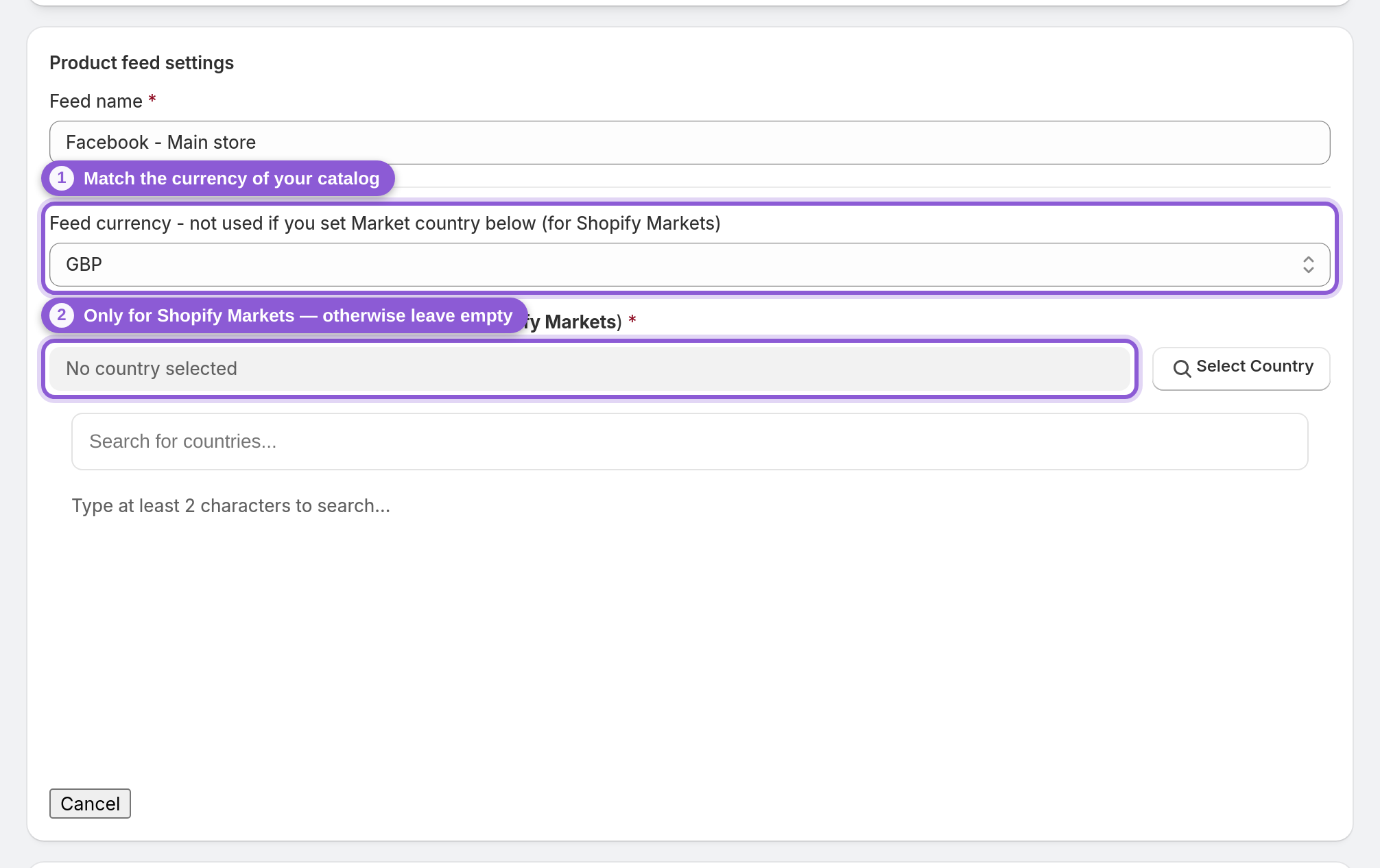
3 通貨を設定する(またはShopifyマーケットに任せる)
フィード通貨は、フィードを登録するカタログの通貨に合わせて設定します。Shopifyマーケットで海外販売をしている場合は逆です。Market countryを選び、通貨はそのままにしておいてください。そのマーケットの通貨と価格設定が自動で適用されます。マーケットを使っていない場合は、Market countryを空欄のままにします。ルールはこれだけです。
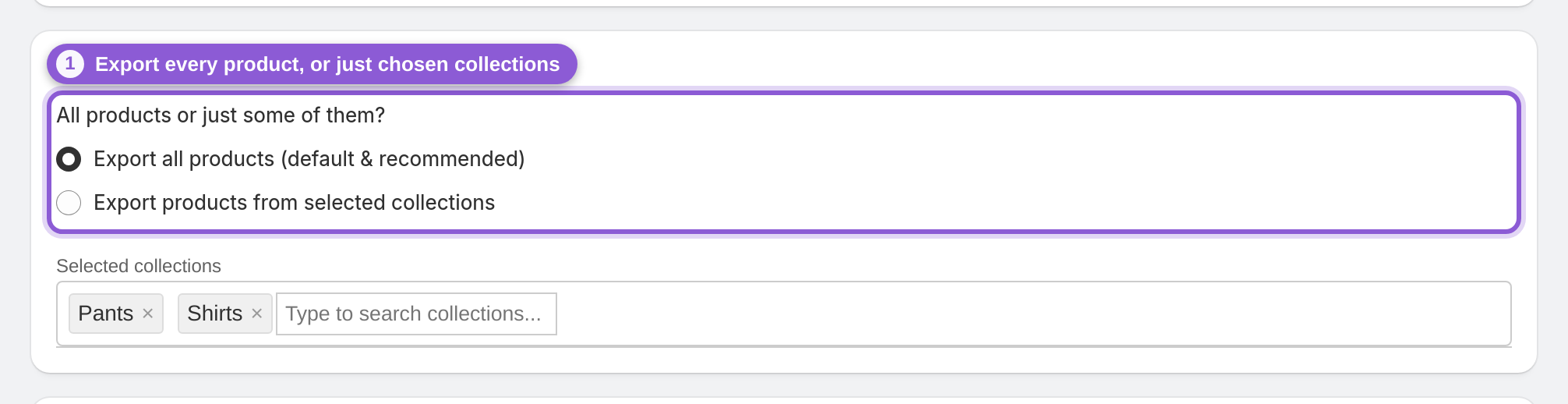
4 エクスポートする商品を選ぶ
デフォルトはExport all productsで、ほとんどのストアにはこれが最適です。カタログ全体がエクスポートされ、自動で更新されます。特定のブランドや季節商品など一部だけを出したい場合は、selected collectionsに切り替えるとコレクション選択欄が表示されます。入力を始めてコレクションを選ぶと、そのコレクションに含まれる商品だけがフィードに入ります。
5 バリエーションのエクスポート方法を決める
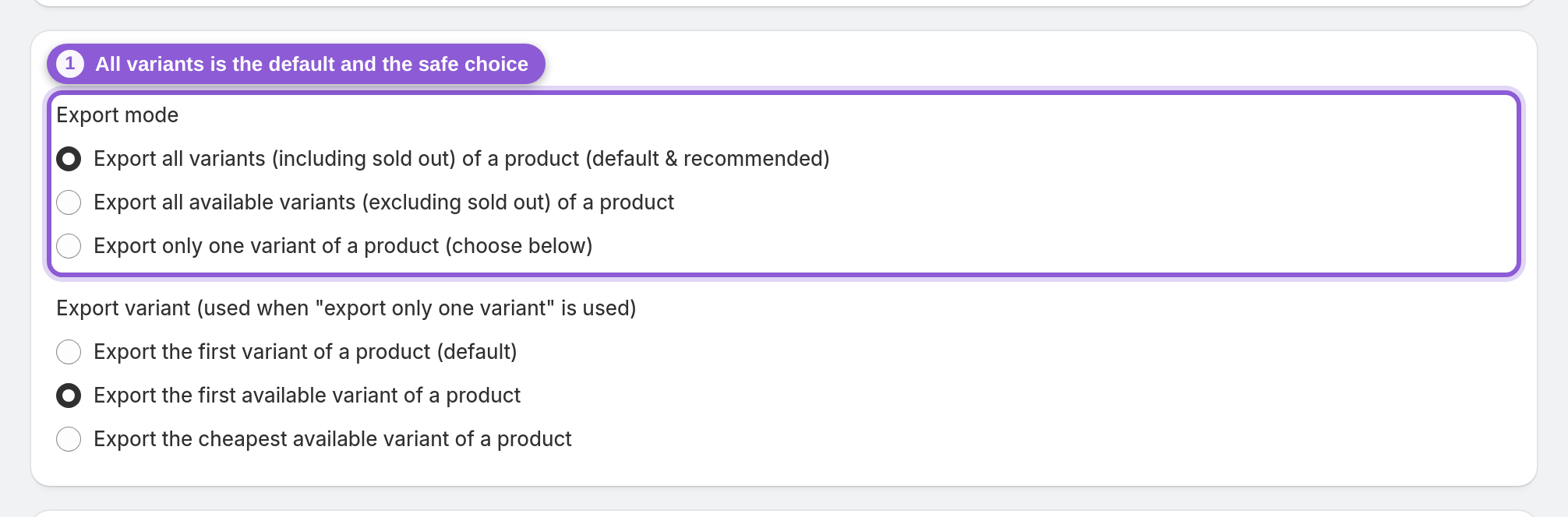
Export modeでは、各商品のどのバリエーションをフィードに含めるかを指定します。選択肢は、すべてのバリエーション(デフォルト・推奨。売り切れのものも含まれるため、リターゲティングが途切れません)、在庫のあるバリエーションのみ、または商品ごとに代表となるバリエーションを1つだけ、の3つです。1つだけ出す場合は、2つ目の設定でどのバリエーションにするかを選びます。最初のもの、最初の在庫ありのもの、または在庫ありの中で最も安いもの、から選べます。
6 多言語ストア(ほとんどの方は飛ばしてOK)
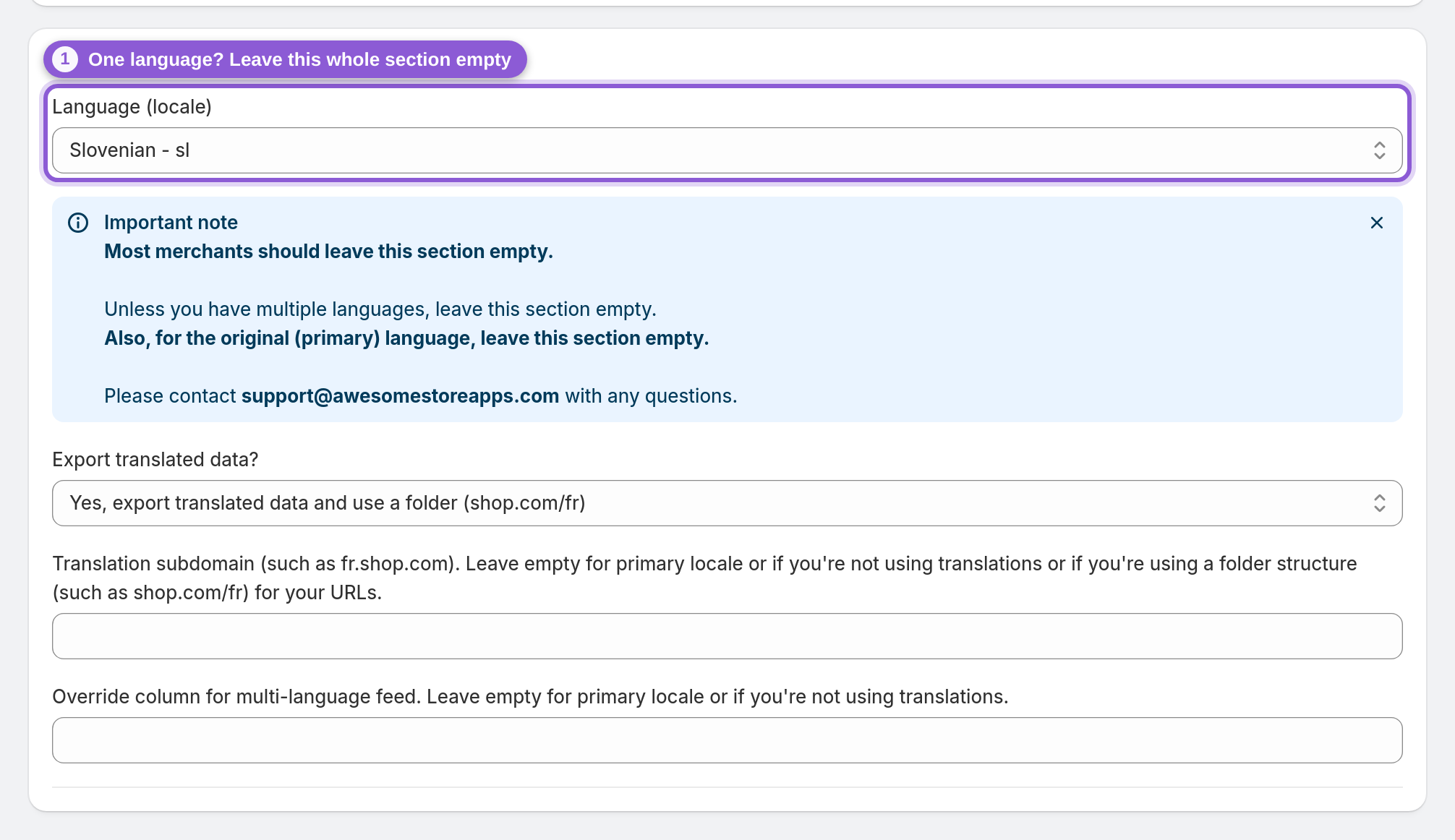
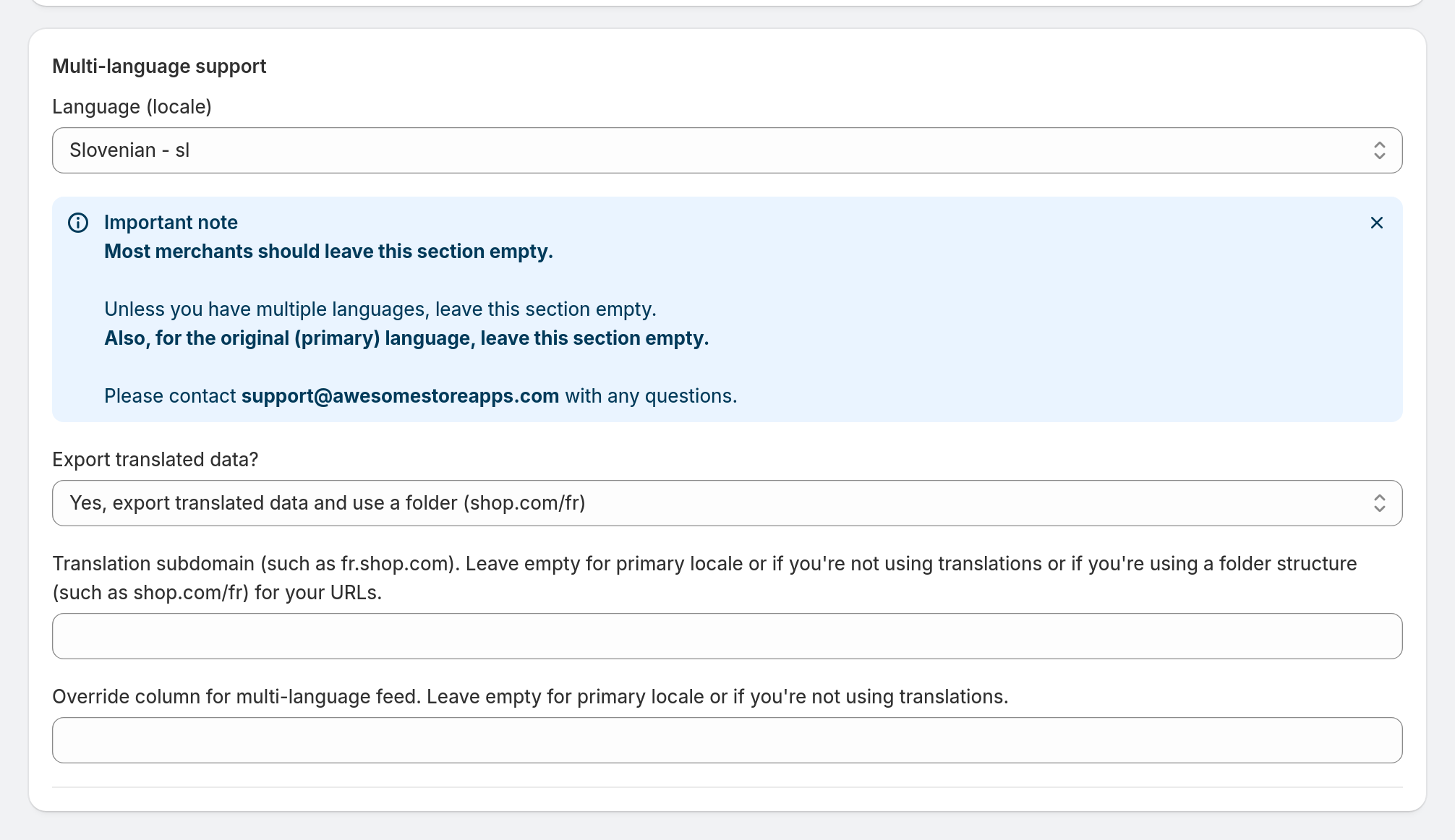
1つの言語だけで販売している場合は、このセクションは空欄のままで構いません。フィードにはストアのメイン言語が出力され、これで完了です。ストアで翻訳を公開している場合は、このフィードの言語と、ストアフロントでの翻訳URLの形式(fr.shop.comのようなサブドメイン、またはshop.com/frのようなフォルダ)を選び、言語ごとにフィードを1つずつ作成します。各フィードには、その言語用にShopifyに登録済みの翻訳からタイトルと説明文が入ります(アプリ自体が翻訳を行うことはありません)。
7 保存してフィードURLを取得する
Saveをクリックします。フィードは自動で生成され、商品に変更があるたびに再生成されるので、手動で更新する必要はありません。ダッシュボードに戻るとフィードURLが表示されています。これをコピーし、Metaコマースマネージャまたは Google Merchant Center にスケジュール設定したデータソースとして追加すれば、以降はカタログが自動で更新されます。これで、ShopifyのFacebook商品フィードの公開は完了です。
よくある質問
ShopifyストアのFacebook商品フィードはどうやって作成しますか?
アプリをインストールし、ダッシュボードでAdd a product feedをクリックしてから、Edit (basic)を開きます。フィード名を付け、通貨を設定し、全商品か特定のコレクションかを選んでSaveをクリックしてください。アプリがフィードURLを生成するので、それをFacebookカタログに登録できます。
BasicエディターとAdvancedエディターの違いは何ですか?
Basicエディターは、名前・通貨・商品・バリエーション・言語といった基本項目だけの短いフォームです。Advancedエディターでは、カスタムラベル、バリエーションのフィルター、画像の変換、UTMトラッキングなども設定できます。どちらも同じフィードを編集するため、いつでもSwitch to advancedで切り替えられ、設定はそのまま引き継がれます。
通貨は設定する必要がありますか?
Shopifyマーケットを使っていない場合は、登録先のカタログに合わせてフィード通貨を設定してください。マーケットを使っている場合は、代わりにMarket countryを選ぶと、そのマーケットの通貨と価格設定が自動で適用されます。
一部の商品だけをエクスポートできますか?
はい。Product export settingsで「Export products from selected collections」を選び、対象のコレクションを選択してください。そのコレクションに含まれる商品だけがフィードに入ります。季節限定のカタログや、単一ブランドのキャンペーンに便利です。
バリエーションはすべてエクスポートすべきですか?それとも商品ごとに1つだけですか?
ほとんどのストアでは、すべてのバリエーションをエクスポートする設定(デフォルト)が適しています。各バリエーションが、それぞれの価格と在庫状況を持つ個別のカタログアイテムになり、ダイナミック広告もこの形を前提としています。バリエーションが実質的に重複している場合にだけ、1つのみをエクスポートしてください。
商品を変更すると、フィードは自動で更新されますか?
はい。商品、価格、在庫、コレクションが変更されると、フィードは自動で再生成されます(即時ではなく、フィードが大きいほど再生成の間隔は長くなります)。フィードURLをスケジュール設定したデータソースとして追加しておけば、FacebookやGoogleが自動でフィードを再取得します。手動で再アップロードする必要は一切ありません。
言語ごとにフィードを作成できますか?
はい。Shopifyストアで翻訳を公開している場合に可能です。Multi-languageセクションでフィードの言語と翻訳URLの形式(サブドメインまたはフォルダ)を選び、言語ごとにフィードを1つずつ作成してください。
フィードを保存したら、フィードURLはどこに登録すればよいですか?
ダッシュボードでフィードURLをコピーし、スケジュール設定したデータソースとして追加します。FacebookとInstagramならMetaコマースマネージャ、GoogleショッピングならGoogle Merchant Centerに登録してください。以降は各プラットフォームが独自のスケジュールでフィードを再取得します。